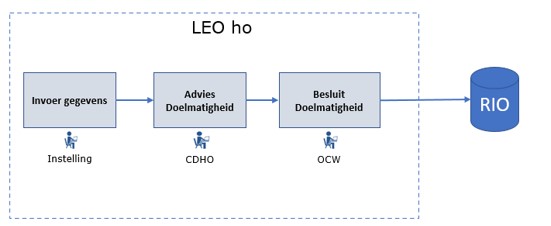
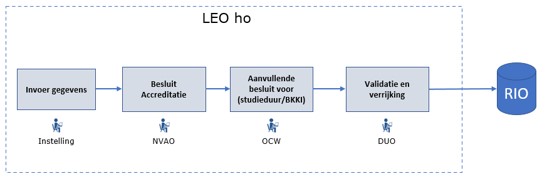
Er zijn elf verschillende wijzigingsprocedures via LEO; vier bij de CDHO en zeven bij de NVAO. Op deze pagina vindt u de stappenplannen per wijziging. Per onderdeel is aangegeven bij welke organisatie de procedure hoort. De stappenplannen zijn bedoeld voor onderwijsinstellingen in het hoger onderwijs die een opleiding, of een onderdeel van een opleiding willen wijzigen in LEO.
Wijzigingsprocedures die bij de CDHO worden aangevraagd:
- Nieuwe vestigingsplaats
- Verplaatsing
- Vorm
- (Sub)onderdeel
Processchema CDHO
Processchema CDHO
Wijzigingsprocedures (accreditatie en opleidingsdetails) van de NVAO:
- Accreditatie bestaande opleiding (ABO)
- Toets van 3 jaar
- Toets voorwaarden
- Naamswijziging opleiding
- Verlenging studieduur
- Bijzonder kenmerk Kleinschalig en intensief onderwijs
- Graadtoevoeging
Processchema NVAO
Processchema NVAO
Er kan slechts bij één instantie een aanvraag worden ingediend. Dit betekent dat als u bij de CDHO één of meerdere wijzigingen aanvraagt, u een aparte aanvraag moet opvoeren voor wijzigingen bij de NVAO. En andersom. De procedures van de CDHO en de NVAO kunnen niet worden gecombineerd in één aanvraag.
U vindt de instructies voor de accreditatie- en wijzigingsprocedures van de CDHO en de NVAO hieronder. Volg de instructie voor de wijziging die u heeft aangevraagd.
Aanvraag starten:
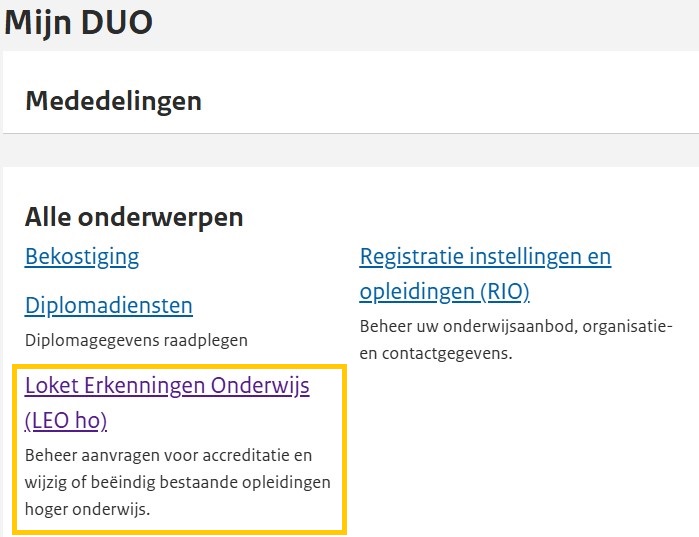
- Log in op Mijn DUO.
- Klik rechtsboven in het scherm op uw naam.
- Kies in het opengeklapte menu ‘Loket Erkenningen Onderwijs (LEO)’.
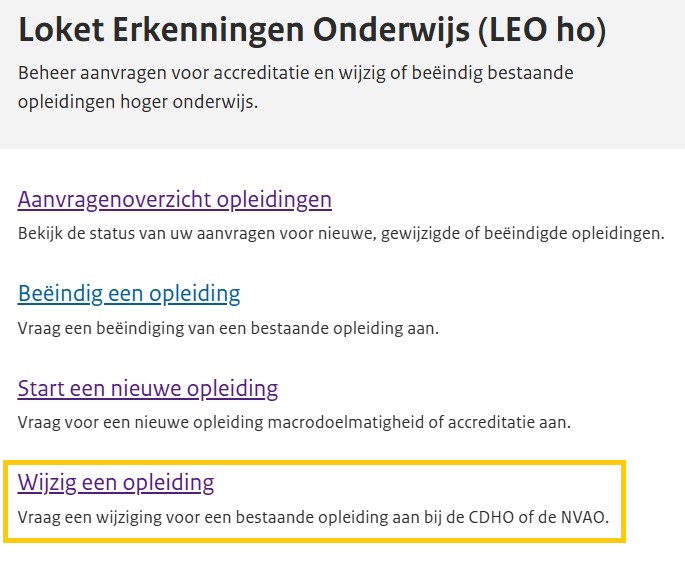
- Klik op ‘Wijzig een opleiding’.
-Heeft u één instelling onder uw bestuur? Dan kunt u direct door met uw wijzigingen.
-Heeft u meerdere instellingen onder uw bestuur? U ziet het scherm ‘Kies instelling’. - Kies uw instelling waarbij u een wijziging wilt doorvoeren in een opleiding. Klik onderaan het scherm op ‘Verder’.
- Kies de accreditatie- of wijzigingsprocedure(s) die u wilt aanvragen en klik op ‘Sla op’.
De procedures van macrodoelmatigheid en accreditatie kunnen niet worden gecombineerd in één aanvraag.
Wijzigingsprocedures CDHO
CDHO: nieuwe vestigingsplaats
- Kies ‘Nieuwe vestigingsplaats en klik op ‘Sla op’.
- Klik op ‘Kies opleiding’. U ziet nu een scherm waarin u de opleiding kunt zoeken waarvoor u een nieuwe vestigingsplaats wilt aanvragen.
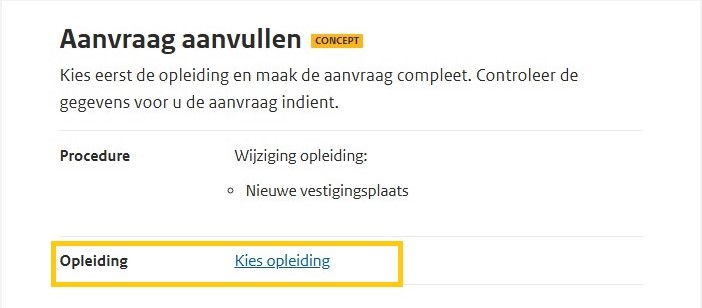
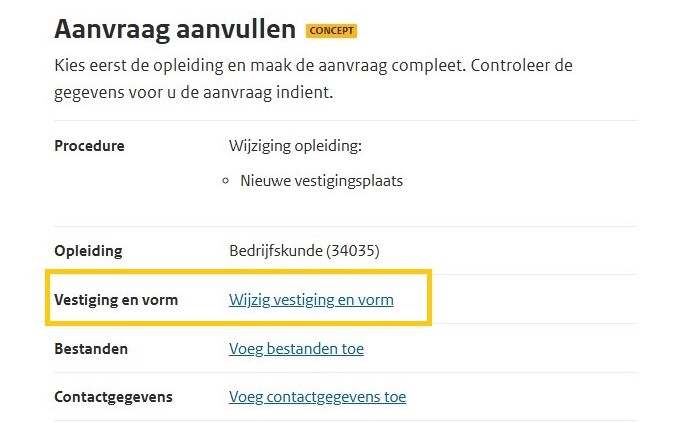
- Kies de opleiding waarvoor u de nieuwe vestigingsplaats wilt aanvragen en klik op ‘Sla op’. U keert automatisch terug naar het scherm ‘Aanvraag aanvullen’. Hierin staat nu de opleiding vermeld waarvoor u de wijziging aanvraagt.
- Klik op ‘Wijzig vestiging en vorm’. U ziet nu het scherm ‘Vestigingen selecteren’.
-Wilt u een bestaande vestiging toevoegen aan de opleiding? Ga door met stap 5.
-Wilt u een nieuwe vestiging, buiten de gemeente, toevoegen aan de opleiding? Ga door met stap 8. - Kies één van de bestaande vestigingen die wordt weergegeven en klik op ‘Verder’. U ziet nu het scherm ‘Vestigingen en vorm selecteren’. Hierin staat vermeld hoe de opleiding wordt aangeboden op de huidige vestiging.
- Registreer een startdatum en geef bij de toegevoegde vestiging aan hoe de opleiding wordt aangeboden.
- Klik op ‘Sla op’. U keert automatisch terug naar het scherm ‘Aanvraag aanvullen’. Achter ‘Vestiging’ verschijnt ‘Compleet’. Ga verder met stap 11.
- Klik op ‘Nieuwe vestiging toevoegen’. U ziet het scherm ‘Nieuwe vestiging’.
- Vul het adres in van de vestiging en klik op ‘Voeg vestiging toe’.
- Staat de vestiging in het buitenland? Klik dan op ‘Voeg buitenlands adres toe’ en vul de velden in. - Geef bij de toegevoegde vestiging aan hoe de opleiding wordt aangeboden en klik op ‘Bewaar’. U keert automatisch terug naar het scherm ‘Aanvraag aanvullen’. Achter ‘Vestiging en vorm’ verschijnt ‘Compleet’.
- Klik op ‘Voeg bestanden toe’. U ziet nu het scherm ‘Voeg bestanden toe’.
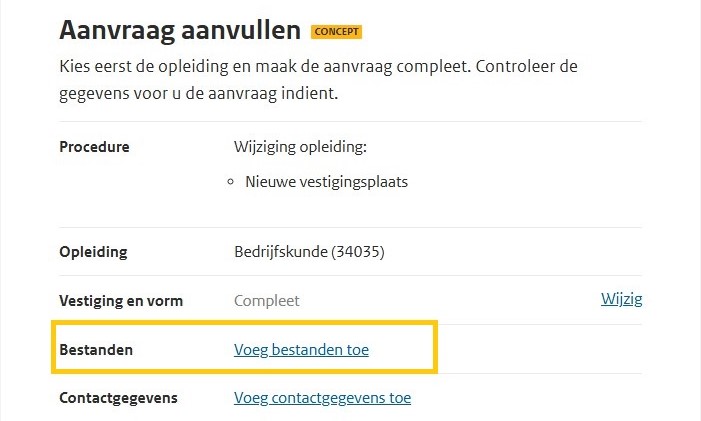
Voeg een bestand toe via de knop ‘Kies bestand’. Klik hierna op ‘Upload bestanden’.
U dient minimaal één document toe te voegen/Upload minimaal één document in Pdf-formaat. U kunt maximaal 99 bestanden toevoegen. De bestandsnaam mag geen vreemde tekens bevatten of te lang zijn, dit kan problemen veroorzaken bij het uploaden. Voeg het bestand/bestanden toe via de knop ‘Kies bestand’. Klik op ‘Upload bestand(en)’.U keert automatisch terug naar het scherm ‘Aanvraag aanvullen’. Achter ‘Bestanden’ verschijnt ‘Compleet’. - Klik op ‘Voeg contactgegevens toe’. U ziet nu het scherm ‘Contactgegevens’
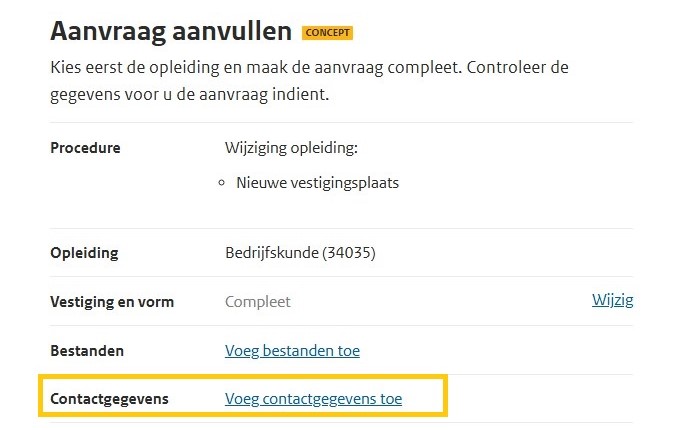
- Vul de contactgegevens van de opleiding in: naam, telefoonnummer en e-mailadres
- Klik op ‘Sla op’. U keert automatisch terug naar het scherm ‘Aanvraag aanvullen’. Achter ‘Contactgegevens’ verschijnt ‘Compleet’. Alle gegevens voor de wijzigingsaanvraag zijn nu ingevuld.
- Klik op ‘Dien aanvraag in’.
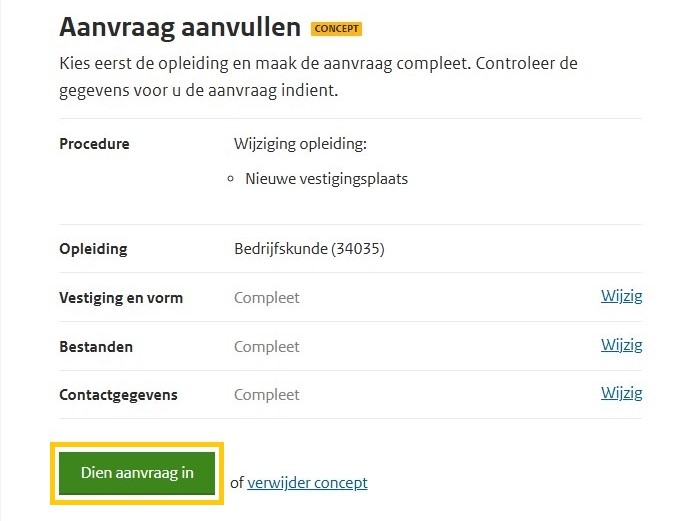
- Wilt u nog iets controleren of aanpassen? Klik op ‘annuleer’ en daarna op ‘Wijzig’ achter het onderdeel dat u wilt controleren of aanpassen.
- Wilt u de aanvraag stoppen? Klik op ‘annuleer’. - Klik op ‘Starten’. Nadat u de aanvraag heeft ingediend, verschijnt automatisch het ‘Aanvragenoverzicht’.
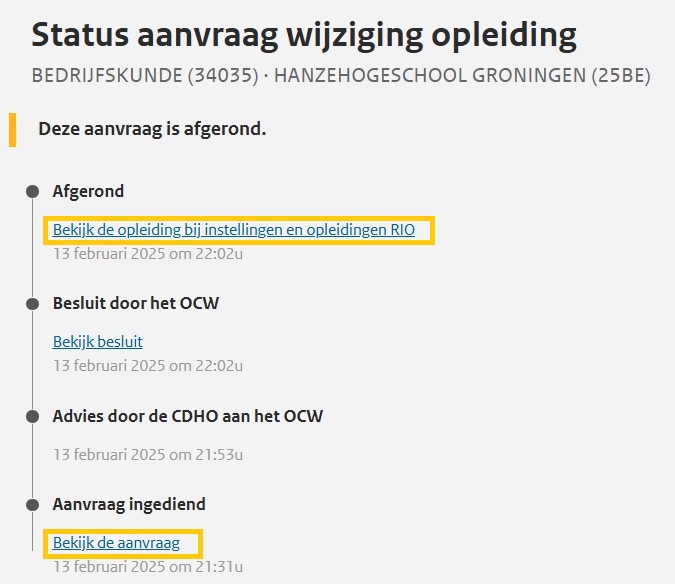
- De status van uw aanvraag bekijken? Klik op de naam van de opleiding.
- De inhoud van uw aanvraag bekijken? Klik op de naam van de opleiding en daarna op ‘Bekijk de aanvraag’.
CDHO: verplaatsing
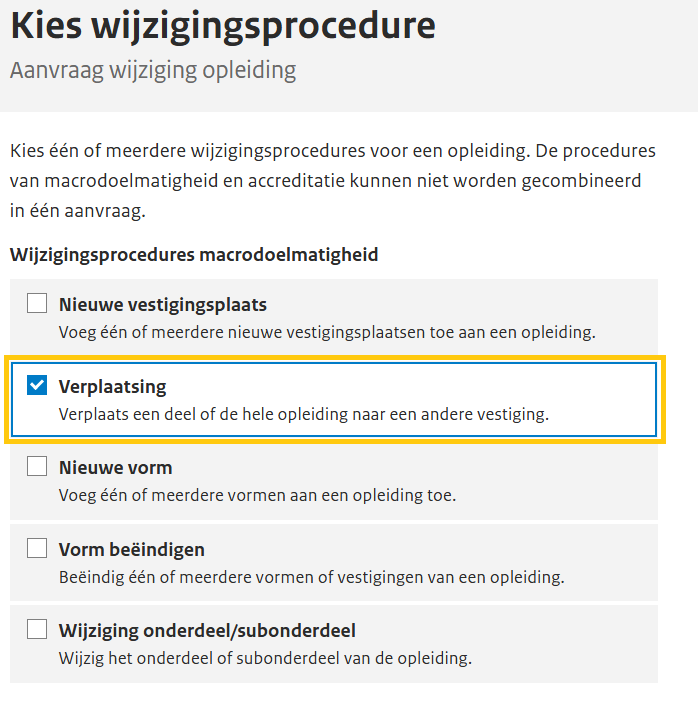
- Kies ‘Verplaatsing’ en klik op ‘Sla op’. U ziet nu het scherm ‘Aanvraag aanvullen’.
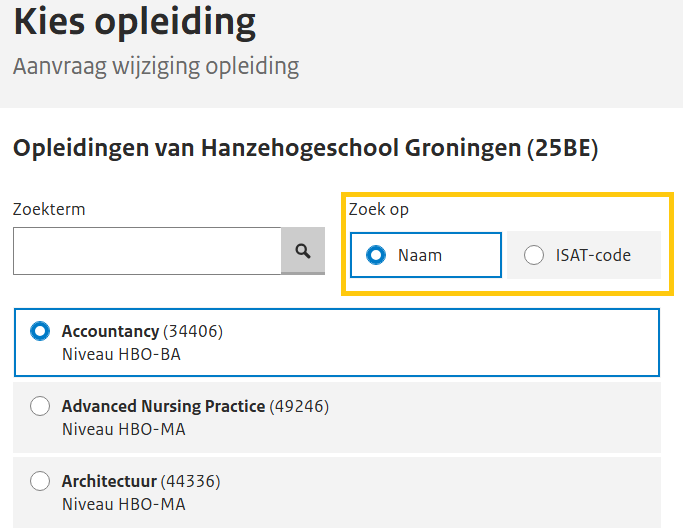
- Klik op ‘Kies opleiding’. U ziet nu een scherm waarin u de opleiding kunt zoeken waarvoor u de verplaatsing wilt aanvragen.
- Kies de opleiding waarvoor u de nieuwe vestigingsplaats wilt aanvragen en klik op ‘Sla op’. U keert automatisch terug naar het scherm ‘Aanvraag aanvullen’. Hierin staat nu de opleiding vermeld waarvoor u de wijziging aanvraagt.
U kunt de opleiding vinden met behulp van de naam of de ISAT-code. Standaard wordt gezocht op naam. Vink ISAT-code aan als u die wilt gebruiken.
- Klik op ‘Vestiging en vorm’. U ziet nu het scherm ‘Vestigingen selecteren’.
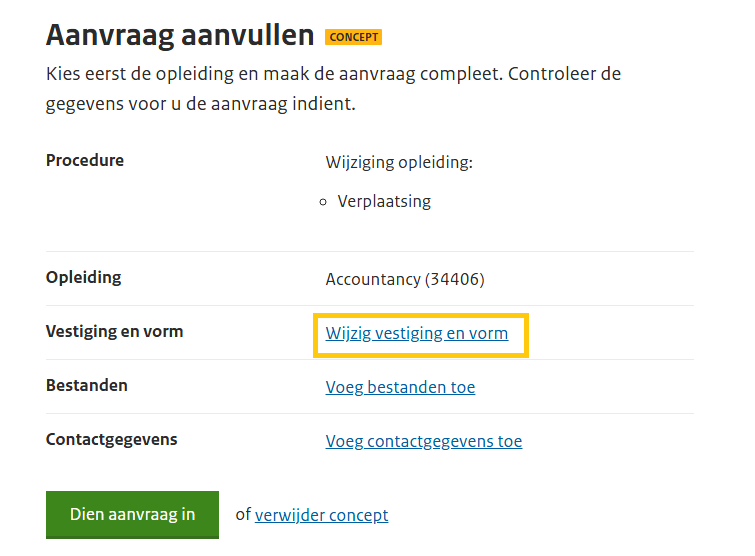
- Kies een bestaande vestigingen waarnaar u de opleiding wilt verplaatsen en klik op ‘Verder’. U ziet nu het scherm ‘Vestigingen selecteren’. Hierin staat vermeld hoe de opleiding wordt aangeboden per vestiging.
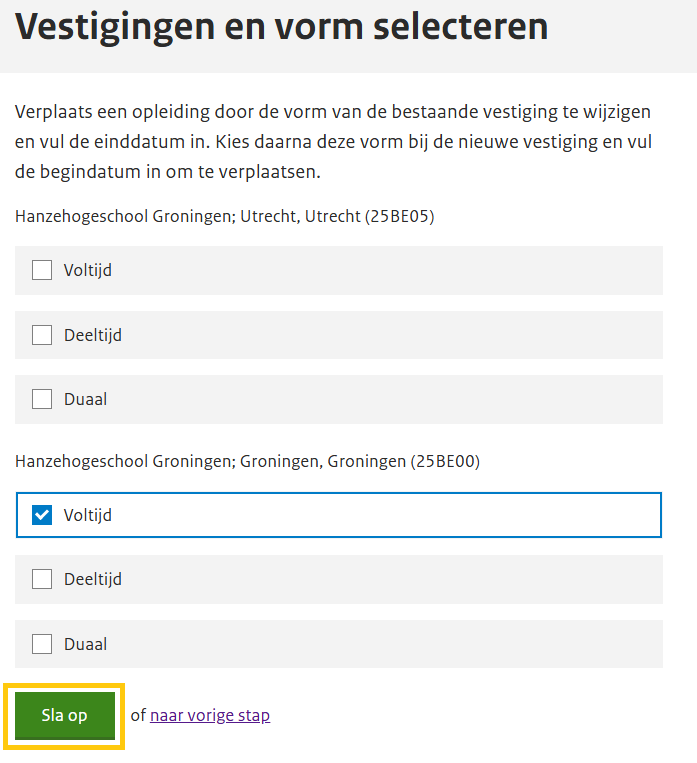
- Geef aan hoe de opleiding wordt aangeboden en vul de startdatum in. Klik op ‘Sla op’. U keert automatisch terug naar het scherm ‘Aanvraag aanvullen’. Achter ‘Vestiging’ verschijnt ‘Compleet’.
- Klik op ‘Bestanden’. U ziet nu het scherm ‘Voeg bestanden toe’.
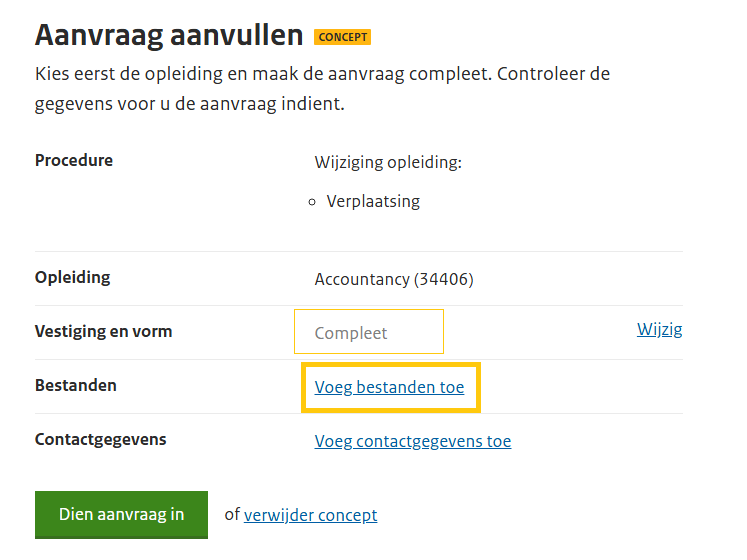
- Voeg een bestand toe via de knop ‘Kies bestand’. U dient minimaal één document toe te voegen/Upload minimaal één document in Pdf-formaat. U kunt maximaal 99 bestanden toevoegen. De bestandsnaam mag geen vreemde tekens bevatten of te lang zijn, dit kan problemen veroorzaken bij het uploaden. Voeg het bestand/bestanden toe via de knop ‘Kies bestand’. Klik hierna op ‘Upload bestanden’. U keert automatisch terug naar het scherm ‘Aanvraag aanvullen’. Achter ‘Bestanden’ verschijnt ‘Compleet’.
- Klik op ‘Voeg contactgegevens toe’. U ziet nu het scherm ‘Contactgegevens’.
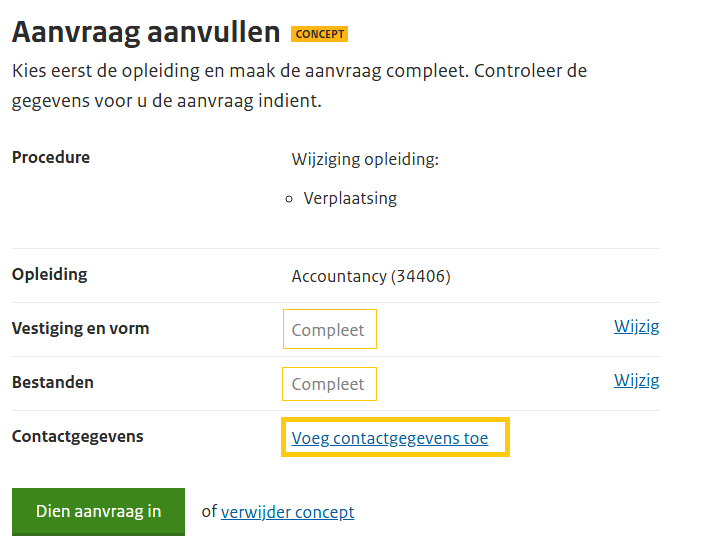
- Vul de contactgegevens van de opleiding in: naam, telefoonnummer en e-mailadres.
- Klik op ‘Sla op’. U keert automatisch terug naar het scherm ‘Aanvraag aanvullen’. Achter ‘Contactgegevens’ verschijnt ‘Compleet’. Alle gegevens voor de wijzigingsaanvraag zijn nu ingevuld.
- Klik op ‘Dien aanvraag in’.
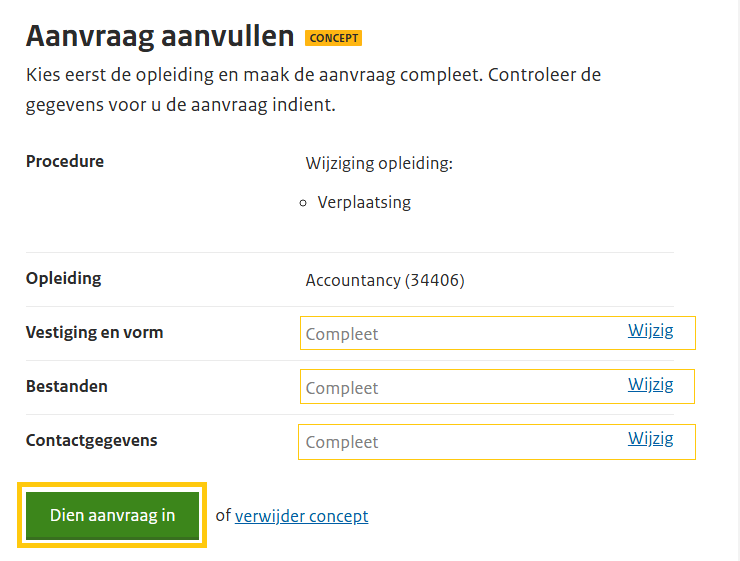
- Wilt u nog iets controleren of aanpassen? Klik op ‘annuleer’ en daarna op ‘Wijzig’ achter het onderdeel dat u wilt controleren of aanpassen.
- Wilt u de aanvraag stoppen? Klik op ‘annuleer’ en daarna op ‘verwijder concept’.
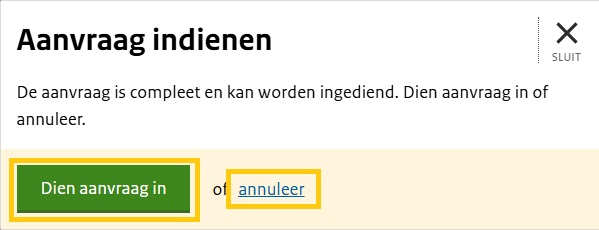
- Klik op ‘Starten’. Nadat u de aanvraag heeft ingediend, verschijnt automatisch het ‘Aanvragenoverzicht’.
- De status van uw aanvraag bekijken? Klik op de naam van de opleiding.
- De inhoud van uw aanvraag bekijken? Klik op de naam van de opleiding en daarna op ‘Bekijk de aanvraag’.
CDHO: beëindigen of vorm toevoegen
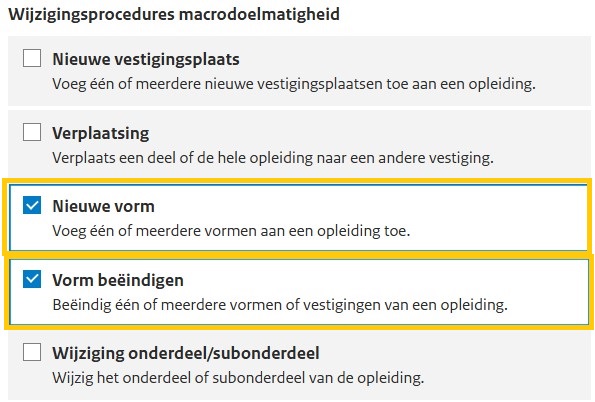
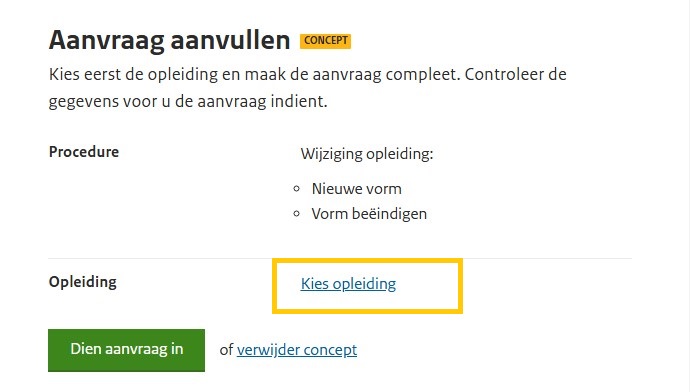
- Kies ‘Nieuwe vorm’ en/of 'Vorm beëindigen' klik op ‘Sla op’. U ziet nu het scherm ‘Aanvraag aanvullen’.
- Klik op ‘Kies opleiding’. U ziet nu een scherm waarin u de opleiding kunt zoeken waarvoor u een wijziging wilt aanvragen.
U kunt de opleiding vinden met behulp van de naam of de ISAT-code. Er wordt standaard gezocht op naam. Vink ISAT-code aan, als u de code wilt gebruiken.
- Kies de opleiding waarvoor u een vormwijziging wilt aanvragen en klik op ‘Sla op’. U keert automatisch terug naar het scherm ‘Aanvraag aanvullen’. Hierin staat nu de opleiding vermeld waarvoor u de wijziging aanvraagt.
- Klik op ‘Vestiging en vorm’. U ziet nu het scherm ‘Vestiging en vorm selecteren’.
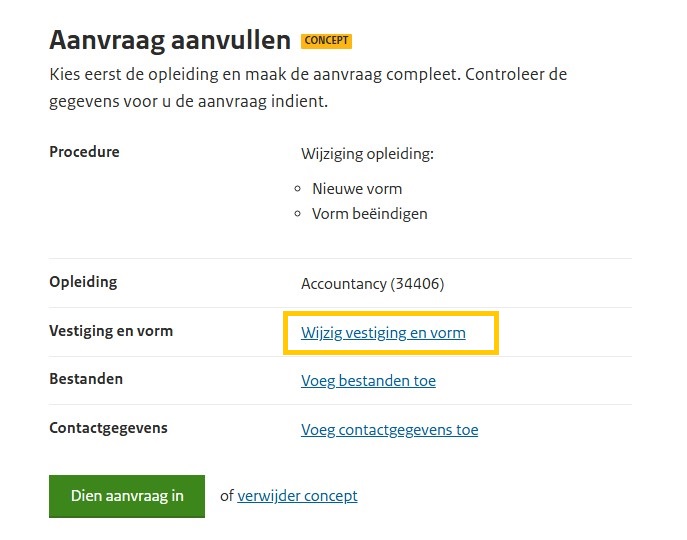
- Voeg een vorm toe door één of meerdere vormen bij een vestiging te kiezen. Vul de begindatum in.
Vink een vorm uit om deze te beëindigen. Klik op ‘Sla op’. U keert automatisch terug naar het scherm ‘Aanvraag aanvullen’. Achter ‘Vestiging en vorm’ verschijnt ‘Compleet’.
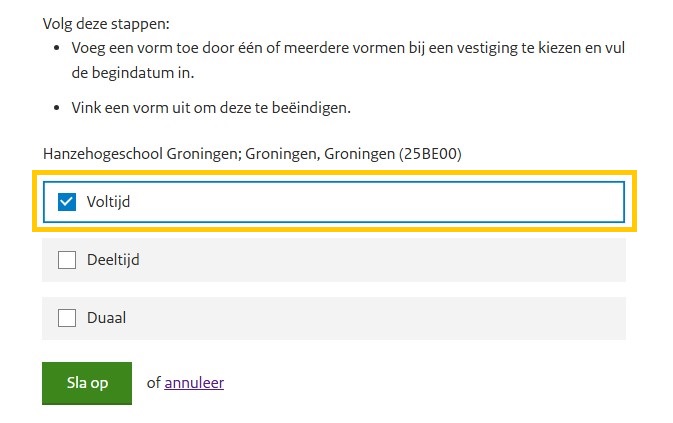
- Klik op ‘Bestanden’. U ziet nu het scherm ‘Voeg bestanden toe’.
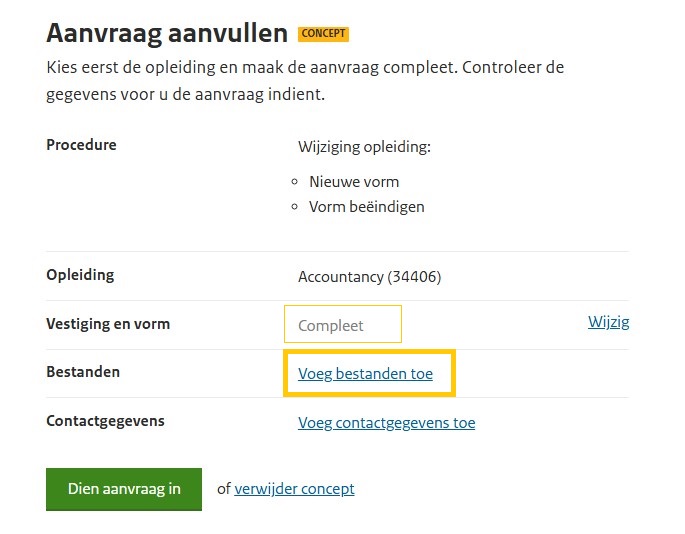
- Voeg een bestand toe via de knop ‘Kies bestand’. U dient minimaal één document toe te voegen/Upload minimaal één document in Pdf-formaat. U kunt maximaal 99 bestanden toevoegen. De bestandsnaam mag geen vreemde tekens bevatten of te lang zijn, dit kan problemen veroorzaken bij het uploaden. Voeg het bestand/bestanden toe via de knop ‘Kies bestand’. Klik hierna op ‘Upload bestand(en)’. U keert automatisch terug naar het scherm ‘Aanvraag aanvullen’. Achter ‘Bestanden’ verschijnt ‘Compleet’.
- Klik op ‘Contactgegevens’. U ziet nu het scherm ‘Contactgegevens’
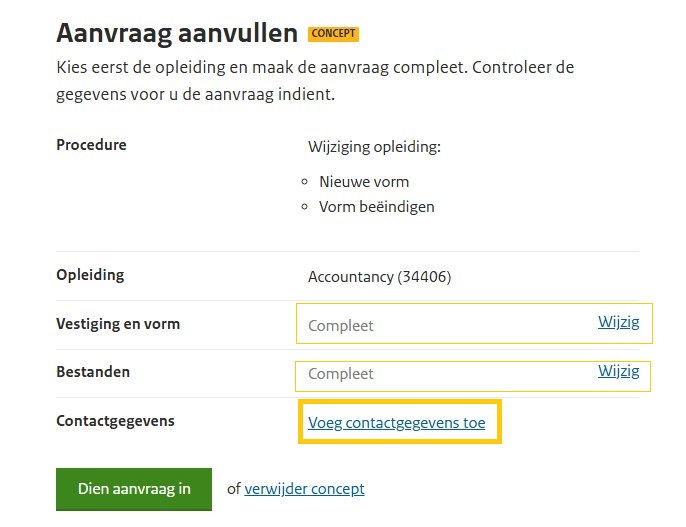
- Vul de contactgegevens van de opleiding in: naam, telefoonnummer en e-mailadres
- Klik op ‘Bewaar’. U keert automatisch terug naar het scherm ‘Aanvraag aanvullen’. Achter ‘Contactgegevens’ verschijnt ‘Compleet’. Alle gegevens voor de wijzigingsaanvraag zijn nu ingevuld.
- Klik op ‘Dien aanvraag in’.
- Wilt u nog iets controleren of aanpassen? Klik op ‘annuleer’ en daarna op ‘Wijzig’ achter het onderdeel dat u wilt controleren of aanpassen.
- Wilt u de aanvraag cancelen? Klik op ‘annuleer’ en daarna op ‘verwijder concept’.
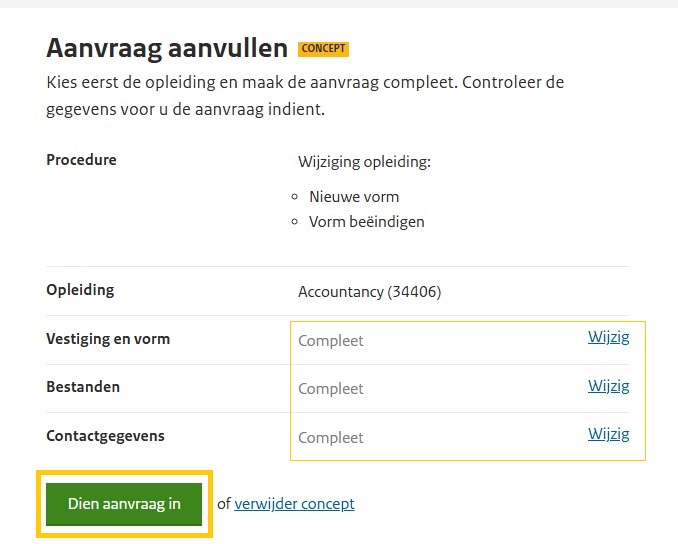
- Klik op ‘Starten’. Nadat u de aanvraag heeft ingediend, verschijnt automatisch het ‘Aanvragenoverzicht’.
- De status van uw aanvraag bekijken? Klik op de naam van de opleiding.
- De inhoud van uw aanvraag bekijken? Klik op de naam van de opleiding en daarna op ‘Bekijk de aanvraag’.
CDHO: wijzigen (sub)onderdeel
- Kies ‘Wijziging onderdeel/subonderdeel' klik op ‘Sla op’. U ziet nu het scherm ‘Aanvraag aanvullen’.
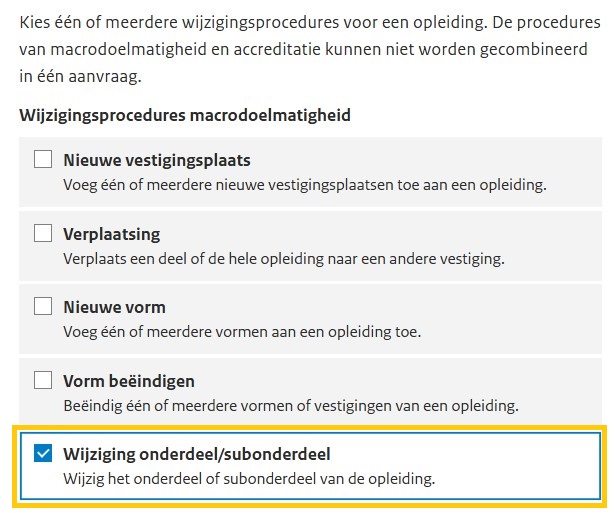
- Klik op ‘Kies opleiding’. U ziet nu een scherm waarin u de opleiding kunt zoeken waarvoor u een wijziging wilt aanvragen.
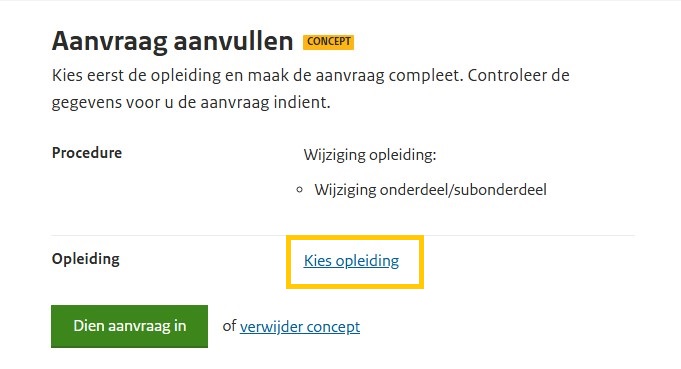
U kunt de opleiding vinden met behulp van de naam of de ISAT-code. Er wordt standaard gezocht op naam. Vink ISAT-code aan, als u de code wilt gebruiken.
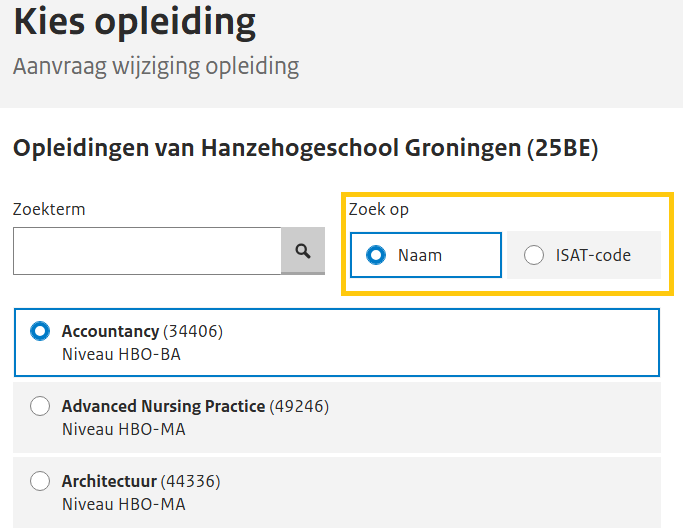
- Kies de opleiding waarvoor u een wijziging wilt aanvragen en klik op ‘Sla op’. U keert automatisch terug naar het scherm ‘Aanvraag aanvullen’. Hierin staat nu de opleiding vermeld waarvoor u de wijziging aanvraagt.
- Klik op ‘Wijzig details opleiding’. U ziet nu het scherm ‘Onderwijsindeling’.
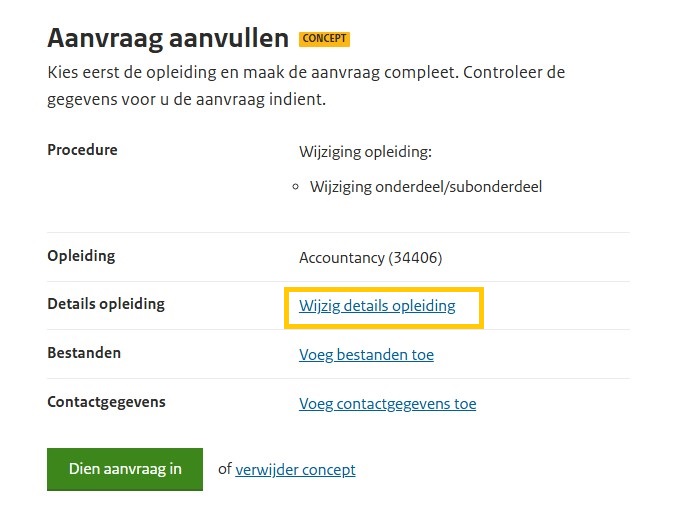
- Kies bij ‘Onderdeel’ uit het dropdown-menu het onderdeel dat bij de opleiding past. En doe dit, indien van toepassing, ook voor het subonderdeel.
- Voer de startdatum van deze wijziging in en klik op ‘Sla op’. U keert automatisch terug naar het scherm ‘Aanvraag aanvullen’. Achter ‘Details opleiding’ verschijnt ‘Compleet’.
- Klik op ‘Bestanden’. U ziet nu het scherm ‘Voeg bestanden toe’.
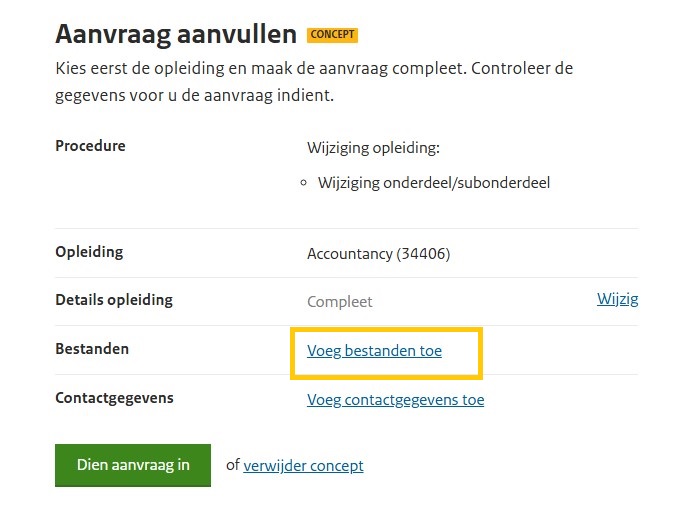
- Voeg een bestand toe via de knop ‘Kies bestand’. U dient minimaal één document toe te voegen/Upload minimaal één document in Pdf-formaat. U kunt maximaal 99 bestanden toevoegen. De bestandsnaam mag geen vreemde tekens bevatten of te lang zijn, dit kan problemen veroorzaken bij het uploaden. Voeg het bestand/bestanden toe via de knop ‘Kies bestand’. Klik hierna op ‘Upload bestand(en)’. U keert automatisch terug naar het scherm ‘Aanvraag aanvullen’. Achter ‘Bestanden’ verschijnt ‘Compleet’.
- Klik op ‘Contactgegevens’. U ziet nu het scherm ‘Contactgegevens’
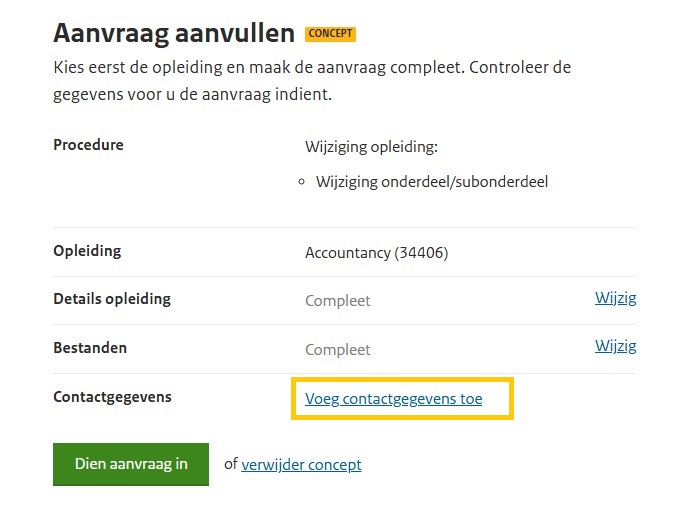
- Vul de contactgegevens van de opleiding in: naam, telefoonnummer en e-mailadres
- Klik op ‘Bewaar’. U keert automatisch terug naar het scherm ‘Aanvraag aanvullen’. Achter ‘Contactgegevens’ verschijnt ‘Compleet’. Alle gegevens voor de wijzigingsaanvraag zijn nu ingevuld.
- Klik op ‘Dien aanvraag in’.
- Wilt u nog iets controleren of aanpassen? Klik op ‘annuleer’ en daarna op ‘Wijzig’ achter het onderdeel dat u wilt controleren of aanpassen.
- Wilt u de aanvraag stoppen? Klik op ‘annuleer’ en daarna op ‘verwijder concept’. - Klik op ‘Starten’. Nadat u de aanvraag heeft ingediend, verschijnt automatisch het ‘Aanvragenoverzicht’.
- De status van uw aanvraag bekijken? Klik op de naam van de opleiding.
- De inhoud van uw aanvraag bekijken? Klik op de naam van de opleiding en daarna op ‘Bekijk de aanvraag’.
Wijzigingsprocedure NVAO
NVAO: Accreditatie bestaande opleiding (ABO)
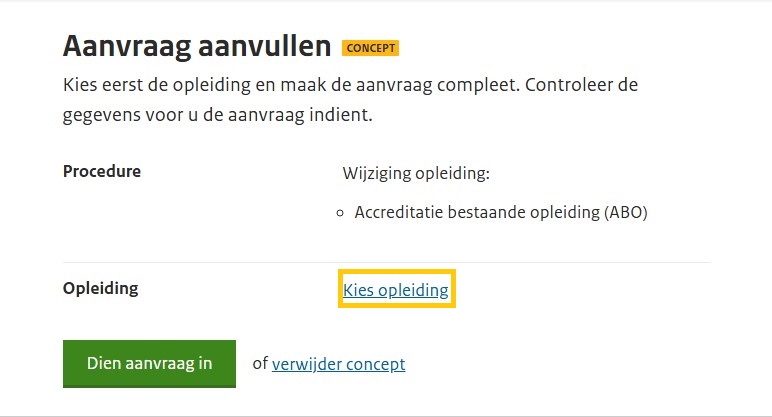
- Kies ‘Accreditatie bestaande opleiding (ABO)’ en klik op ‘Sla op’. U ziet nu het scherm ‘Aanvraag aanvullen’.
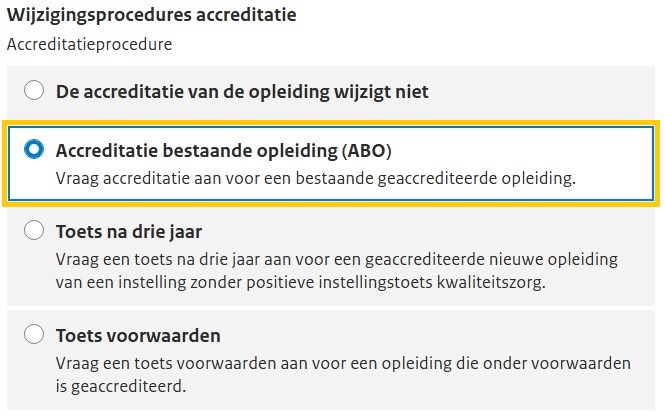
- Klik op ‘Kies opleiding’. U ziet nu een scherm waarin u de opleiding kunt zoeken waarvoor u een wijziging wilt aanvragen.
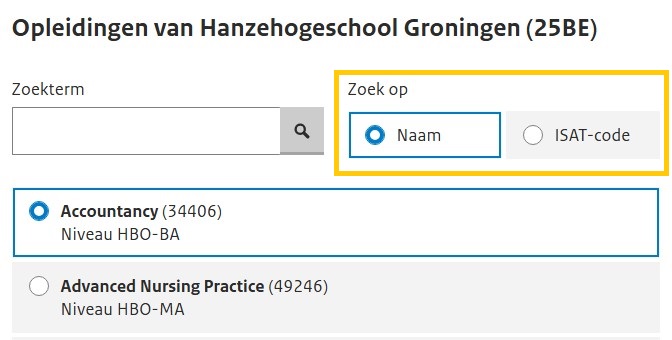
- Kies de opleiding waarvoor u een wijziging wilt aanvragen. U kunt de opleiding vinden met behulp van de naam of de ISAT-code. Standaard wordt gezocht op naam. Vink ISAT-code aan, als u de code wilt.
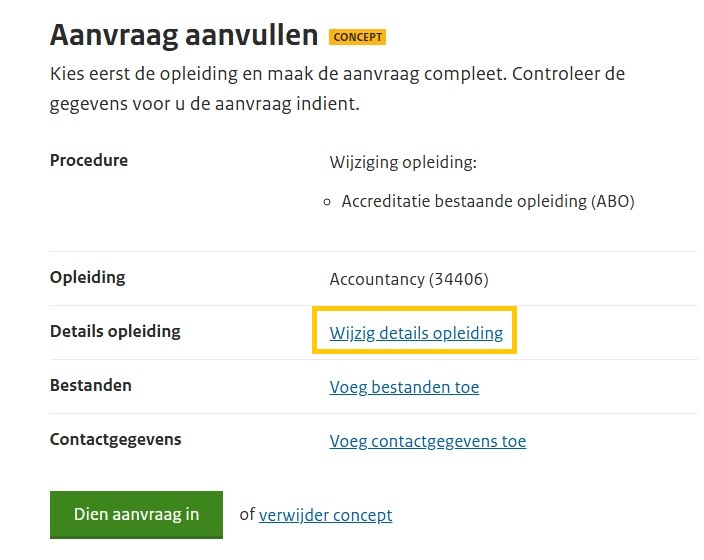
Klik op ‘Sla op’. U keert automatisch terug naar het scherm ‘Aanvraag aanvullen’. Hierin staat nu de opleiding vermeld waarvoor u de wijziging aanvraagt.
- Klik op ‘Details opleiding’. U ziet het scherm ‘Details opleiding’.
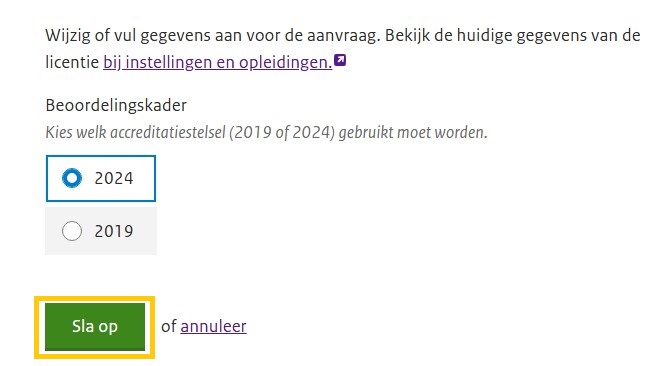
- Wijzig of vul de gegevens aan voor de aanvraag. Gebruik hiervoor het 'Beoordelingskader'. Klik op de link om de huidige gegevens van de licentie in te zien. Klik op 'Sla op'. U keert automatisch terug naar het scherm ‘Aanvraag aanvullen’. Achter ‘Details opleiding’ staat nu het woord ‘Compleet’.
- Klik op ‘Voeg documenten toe’. U ziet het scherm ‘Documenten’.
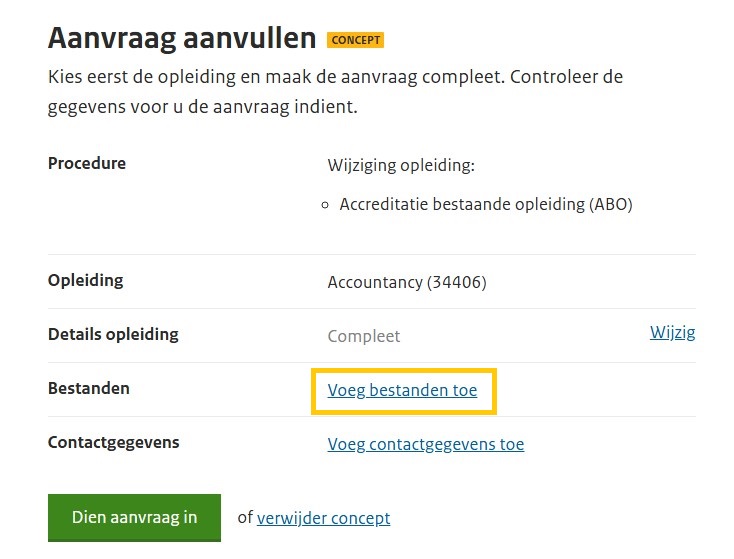
- Download het formulier bij de NVAO, vul deze in en sla het op als pdf.
- Voeg de pdf toe via de knop ‘Bestand(en) uploaden’. Klik hierna op ‘Sla op’. U keert automatisch terug naar het scherm ‘Aanvraag aanvullen’. Achter ‘Vestiging’ verschijnt ‘Compleet’.
- Klik op ‘Contactgegevens’. U ziet het scherm ‘Contactpersoon, Stap 1 van 2 - Contactgegevens’.
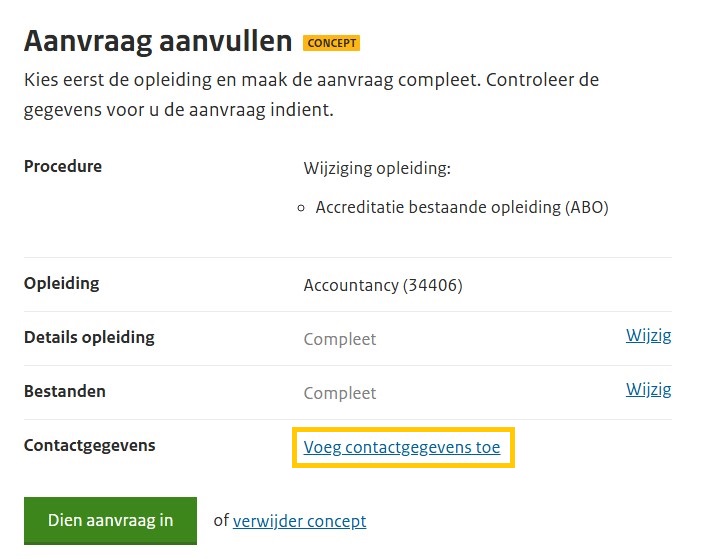
- Noteer hier de contactpersoon met bijbehorende contactgegevens en klik op ‘Verder’. Het scherm ‘Factuurgegevens, Stap 2 van 2 – Contactgegevens’ verschijnt in beeld.
- Vul het factuuradres, een referentie en het e-mailadres in waarnaar de digitale factuur gestuurd kan worden. Klik hierna op ‘Sla op’. U keert automatisch terug naar het scherm ‘Aanvraag aanvullen’. Achter ‘Contactgegevens’ verschijnt ‘Compleet’.
- Klik op ‘Dien aanvraag in’. Er verschijnt een pop-up om de aanvraag in te dienen.
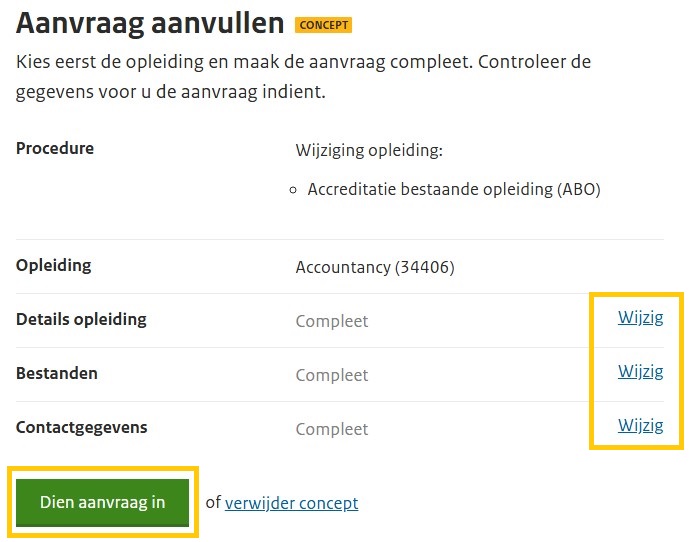
- Wilt u nog iets controleren of aanpassen? Klik dan op ‘Wijzig’.
- Klik op ‘Starten’ om de aanvraag in te dienen. Het aanvragenoverzicht verschijnt in beeld.
- - De status van uw aanvraag bekijken? Klik op de naam van de opleiding.
- - De inhoud van uw aanvraag bekijken? Klik op de naam van de opleiding en klik op ‘Bekijk de aanvraag’.
NVAO: Bijzonder kenmerk Kleinschalig en intensief onderwijs
- Kies ‘Bijzonder kenmerk Kleinschalig en intensief onderwijs’ en klik op ‘Sla op’. U ziet nu het scherm ‘Aanvraag aanvullen’.
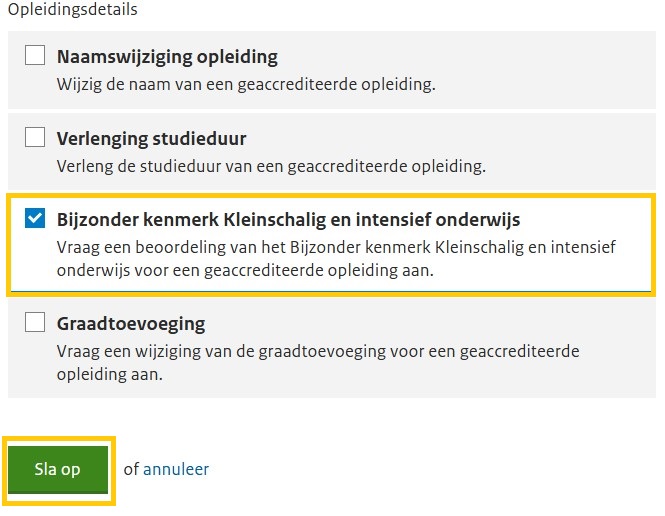
- Klik op ‘Kies opleiding’. U ziet nu een scherm waarin u de opleiding kunt zoeken waarvoor u een wijziging wilt aanvragen.
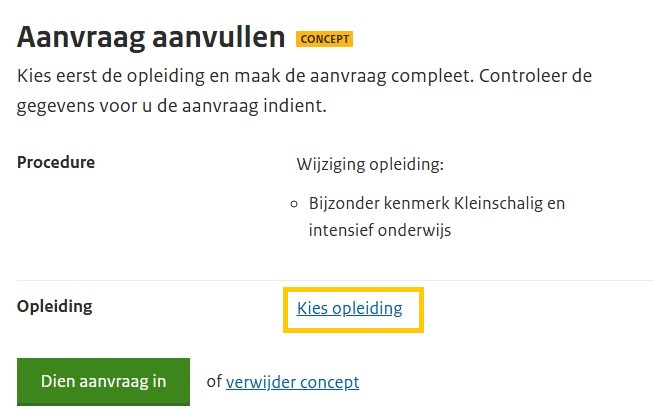
Tip! Vind uw opleiding met behulp van de naam of de ISAT-code. Standaard wordt gezocht op naam. Vink ISAT-code aan, als u de code wilt gebruiken.

- Kies de opleiding waarvoor u een wijziging wilt aanvragen en klik op ‘Sla op’. U keert automatisch terug naar het scherm ‘Aanvraag aanvullen’. Hierin staat nu de opleiding vermeld waarvoor u de wijziging aanvraagt.
- Klik op ‘Details opleiding’. U ziet het scherm ‘Details opleiding’.
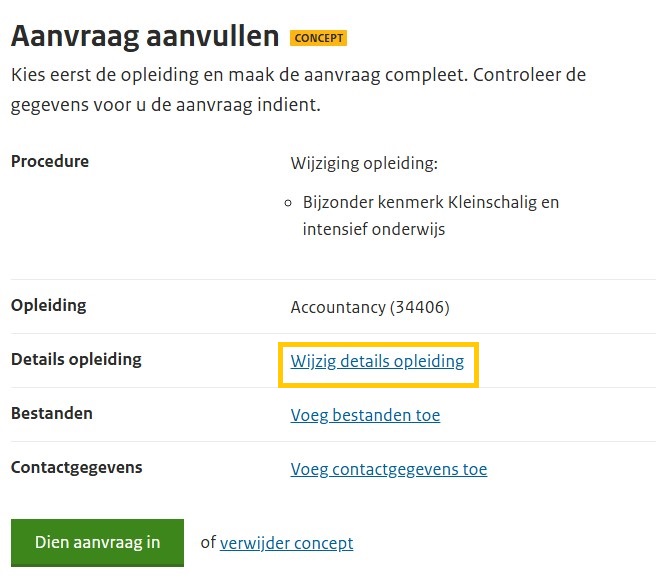
- Geef aan of er sprake is van een ‘Intensief programma’.
- Vul de datum in waarop de wijziging moet ingaan. De ingangsdatum moet na de begindatum van de licentie liggen. U keert automatisch terug naar het scherm ‘Aanvraag aanvullen’. Achter ‘Details opleiding’ staat nu het woord ‘Compleet’.
- Klik op ‘Voeg documenten toe’. U ziet het scherm ‘Documenten’.
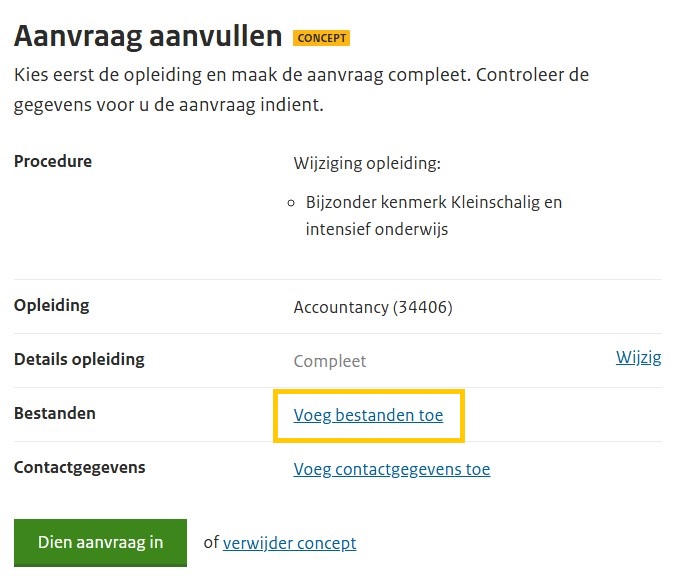
- Download het formulier bij de NVAO, vul deze in en sla het op als pdf.
Let op! Debestandsnaam mag geen vreemde tekens bevatten, twee maal een punt kan al voor problemen bij het uploaden zorgen - Voeg het pdf toe via de knop ‘Bestand(en) uploaden’. Klik hierna op ‘Sla op’. U keert automatisch terug naar het scherm ‘Aanvraag aanvullen’. Achter ‘Vestiging’ verschijnt ‘Compleet’.
- Klik op ‘Contactgegevens’. U ziet het scherm ‘Contactpersoon, Stap 1 van 2 - Contactgegevens’.
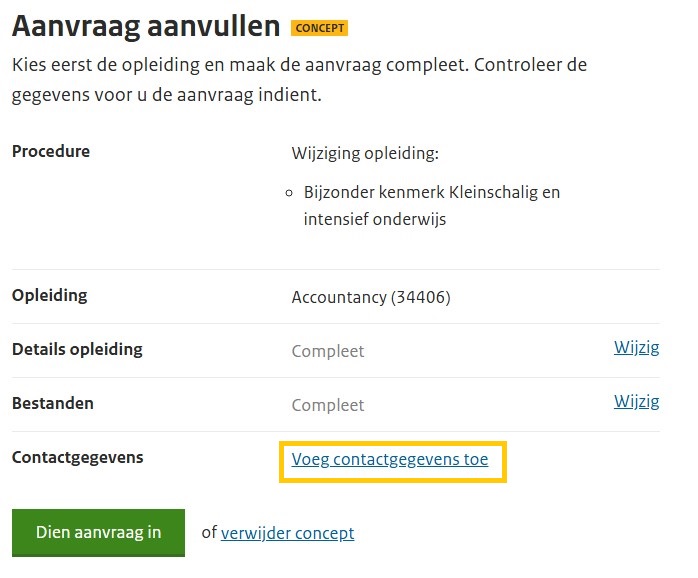
- Noteer hier de contactpersoon met bijbehorende contactgegevens en klik op ‘Verder’. Het scherm ‘Factuurgegevens, Stap 2 van 2 – Contactgegevens’ verschijnt in beeld.
- Vul het factuuradres, een referentie en het e-mailadres in waarnaar de digitale factuur gestuurd kan worden. Klik op ‘Sla op’. U keert automatisch terug naar het scherm ‘Aanvraag aanvullen’. Achter ‘Contactgegevens’ verschijnt ‘Compleet’.
- Klik op ‘Dien aanvraag in’. Er verschijnt een pop-up om de aanvraag in te dienen.
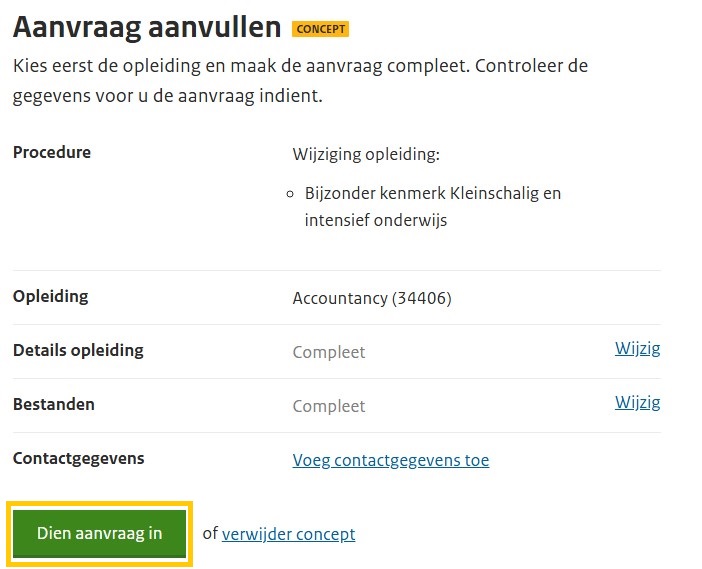
- Wilt u nog iets controleren of aanpassen? Klik dan op ‘annuleer’. - Klik op ‘Starten’ om de aanvraag in te dienen. Het aanvragenoverzicht verschijnt in beeld.
- De status van uw aanvraag bekijken? Klik op de naam van de opleiding.
- De inhoud van uw aanvraag bekijken? Klik op de naam van de opleiding en daarna op ‘Bekijk de aanvraag’.
NVAO: Graadtoevoeging
- Kies ‘Graadtoevoeging’ en klik op ‘Sla op’. U ziet nu het scherm ‘Aanvraag aanvullen’.
- Klik op ‘Kies opleiding’. U ziet nu een scherm waarin u de opleiding kunt zoeken waarvoor u een wijziging wilt aanvragen.
- Kies de opleiding waarvoor u een wijziging wilt aanvragen en klik op ‘Sla op’. U keert automatisch terug naar het scherm ‘Aanvraag aanvullen’. Hierin staat nu de opleiding vermeld waarvoor u de wijziging aanvraagt.
- Klik op ‘Details opleiding’. U ziet het scherm ‘Details opleiding’.
- Kies onder ‘Graadtoevoeging’ de juiste titel.
- Vul de datum in waarop de wijziging moet ingaan. U keert automatisch terug naar het scherm ‘Aanvraag aanvullen’. Achter ‘Details opleiding’ staat nu het woord ‘Compleet’.
- Klik op ‘Voeg documenten toe’. U ziet het scherm ‘Documenten’.
- Download het formulier bij de NVAO, vul deze in en sla het op als pdf.
- Voeg het pdf toe via de knop ‘Bestand(en) uploaden’. Klik hierna op ‘Sla op’. U keert automatisch terug naar het scherm ‘Aanvraag aanvullen’. Achter ‘Vestiging’ verschijnt ‘Compleet’.
- Klik op ‘Contactgegevens’. U ziet het scherm ‘Contactpersoon, Stap 1 van 2 - Contactgegevens’.
- Noteer hier de contactpersoon met bijbehorende contactgegevens en klik op ‘Verder’. Het scherm ‘Factuurgegevens, Stap 2 van 2 – Contactgegevens’ verschijnt in beeld.
- Vul het factuuradres, een referentie en het e-mailadres in waarnaar de digitale factuur gestuurd kan worden. Klik op ‘Sla op’. U keert automatisch terug naar het scherm ‘Aanvraag aanvullen’. Achter ‘Contactgegevens’ verschijnt ‘Compleet’.
- Klik op ‘Dien aanvraag in’. Er verschijnt een pop-up om de aanvraag in te dienen.
- Wilt u nog iets controleren of aanpassen? Klik dan op ‘annuleer’. - Klik op ‘Starten’ om de aanvraag in te dienen. Het aanvragenoverzicht verschijnt in beeld.
- De status van uw aanvraag bekijken? Klik op de naam van de opleiding.
- De inhoud van uw aanvraag bekijken? Klik op de naam van de opleiding en daarna op ‘Bekijk de aanvraag’.
Naamswijziging opleiding
- Kies ‘Naamswijziging opleiding’ en klik op ‘Sla op’. U ziet nu het scherm ‘Aanvraag aanvullen’.
- Klik op ‘Kies opleiding’. U ziet nu een scherm waarin u de opleiding kunt zoeken waarvoor u een wijziging wilt aanvragen.
- Kies de opleiding waarvoor u een wijziging wilt aanvragen en klik op ‘Sla op’. U keert automatisch terug naar het scherm ‘Aanvraag aanvullen’. Hierin staat nu de opleiding vermeld waarvoor u de wijziging aanvraagt.
- Klik op ‘Details opleiding’. U ziet het scherm ‘Details opleiding’.
- Pas de naam van de opleiding aan in het veld ‘Naam opleiding’. En pas indien nodig ook de internationale naam in het veld eronder.
- Vul de datum in waarop de wijziging moet ingaan. U keert automatisch terug naar het scherm ‘Aanvraag aanvullen’. Achter ‘Details opleiding’ staat nu het woord ‘Compleet’.
- Klik op ‘Voeg documenten toe’. U ziet het scherm ‘Documenten’.
- Download het formulier bij de NVAO, vul deze in en sla het op als pdf.
- Voeg het pdf toe via de knop ‘Bestand(en) uploaden’. Klik hierna op ‘Sla op’. U keert automatisch terug naar het scherm ‘Aanvraag aanvullen’. Achter ‘Vestiging’ verschijnt ‘Compleet’.
- Klik op ‘Contactgegevens’. U ziet het scherm ‘Contactpersoon, Stap 1 van 2 - Contactgegevens’.
- Noteer hier de contactpersoon met bijbehorende contactgegevens en klik op ‘Verder’. Het scherm ‘Factuurgegevens, Stap 2 van 2 – Contactgegevens’ verschijnt in beeld.
- Vul het factuuradres, een referentie en het e-mailadres in waarnaar de digitale factuur gestuurd kan worden. Klik op ‘Sla op’. U keert automatisch terug naar het scherm ‘Aanvraag aanvullen’. Achter ‘Contactgegevens’ verschijnt ‘Compleet’.
- Klik op ‘Dien aanvraag in’. Er verschijnt een pop-up om de aanvraag in te dienen.
- Wilt u nog iets controleren of aanpassen? Klik dan op ‘annuleer’. - Klik op ‘Starten’ om de aanvraag in te dienen. Het aanvragenoverzicht verschijnt in beeld.
- De status van uw aanvraag bekijken? Klik op de naam van de opleiding.
- De inhoud van uw aanvraag bekijken? Klik op de naam van de opleiding en klik op ‘Bekijk de aanvraag’
NVAO: Toets na 3 jaar
- Kies ‘Toets na 3 jaar’ en klik op ‘Sla op’. U ziet nu het scherm ‘Aanvraag aanvullen’.
- Klik op ‘Kies opleiding’. U ziet nu een scherm waarin u de opleiding kunt zoeken waarvoor u een wijziging wilt aanvragen.
- Kies de opleiding waarvoor u een wijziging wilt aanvragen en klik op ‘Sla op’. U keert automatisch terug naar het scherm ‘Aanvraag aanvullen’. Hierin staat nu de opleiding vermeld waarvoor u de wijziging aanvraagt.
- Klik op ‘Details opleiding’. U ziet het scherm ‘Details opleiding’.
- Noteer de wijzigingen die u wilt aanvragen. Gebruik hiervoor het schrijfveld ‘Beoordelingskader en klik daarna op ‘Sla op’. U keert automatisch terug naar het scherm ‘Aanvraag aanvullen’. Achter ‘Details opleiding’ staat nu het woord ‘Compleet’.
- Klik op ‘Voeg documenten toe’. U ziet het scherm ‘Documenten’.
- Download het formulier bij de NVAO, vul deze in en sla het op als pdf.
- Voeg het pdf toe via de knop ‘Bestand(en) uploaden’. Klik hierna op ‘Sla op’. U keert automatisch terug naar het scherm ‘Aanvraag aanvullen’. Achter ‘Vestiging’ verschijnt ‘Compleet’.
- Klik op ‘Contactgegevens’. U ziet het scherm ‘Contactpersoon, Stap 1 van 2 - Contactgegevens’.
- Noteer hier de contactpersoon met bijbehorende contactgegevens en klik op ‘Verder’. Het scherm ‘Factuurgegevens, Stap 2 van 2 – Contactgegevens’ verschijnt in beeld.
- Vul het factuuradres, een referentie en het e-mailadres in waarnaar de digitale factuur gestuurd kan worden. Klik hierna op ‘Sla op’. U keert automatisch terug naar het scherm ‘Aanvraag aanvullen’. Achter ‘Vestiging’ verschijnt ‘Compleet’.
- Klik op ‘Dien aanvraag in’. Er verschijnt een pop-up om de aanvraag in te dienen.
- Wilt u nog iets controleren of aanpassen? Klik dan op ‘annuleer’. - Klik op ‘Starten’ om de aanvraag in te dienen. Het aanvragenoverzicht verschijnt in beeld.
- De status van uw aanvraag bekijken? Klik op de naam van de opleiding.
- De inhoud van uw aanvraag bekijken? Klik op de naam van de opleiding en klik op ‘Bekijk de aanvraag’.
NVAO: Toetsvoorwaarden
- Kies ‘Toets voorwaarden’ en klik op ‘Sla op’. U ziet nu het scherm ‘Aanvraag aanvullen’.
- Klik op ‘Kies opleiding’. U ziet nu een scherm waarin u de opleiding kunt zoeken waarvoor u een wijziging wilt aanvragen.
- Kies de opleiding waarvoor u een wijziging wilt aanvragen en klik op ‘Sla op’. U keert automatisch terug naar het scherm ‘Aanvraag aanvullen’. Hierin staat nu de opleiding vermeld waarvoor u de wijziging aanvraagt.
- Klik op ‘Details opleiding’. U ziet het scherm ‘Details opleiding’.
- Noteer de wijzigingen die u wilt aanvragen. Gebruik hiervoor het schrijfveld ‘Beoordelingskader en klik daarna op ‘Sla op’. U keert automatisch terug naar het scherm ‘Aanvraag aanvullen’. Achter ‘Details opleiding’ staat nu het woord ‘Compleet’.
- Klik op ‘Voeg documenten toe’. U ziet het scherm ‘Documenten’.
- Download het formulier bij de NVAO, vul deze in en sla het op als pdf.
- Let op: de bestandsnaam mag geen vreemde tekens bevatten, twee maal een punt kan al voor problemen bij het uploaden zorgen.
- Voeg het pdf toe via de knop ‘Bestand(en) uploaden’. Klik hierna op ‘Sla op’. U keert automatisch terug naar het scherm ‘Aanvraag aanvullen’. Achter ‘Vestiging’ verschijnt ‘Compleet’.
- Klik op ‘Contactgegevens’. U ziet het scherm ‘Contactpersoon, Stap 1 van 2 - Contactgegevens’.
- Noteer hier de contactpersoon met bijbehorende contactgegevens en klik op ‘Verder’. Het scherm ‘Factuurgegevens, Stap 2 van 2 – Contactgegevens’ verschijnt in beeld.
- Vul het factuuradres, een referentie en het e-mailadres in waarnaar de digitale factuur gestuurd kan worden. Klik op ‘Sla op’. U keert automatisch terug naar het scherm ‘Aanvraag aanvullen’. Achter ‘Contactgegevens’ verschijnt ‘Compleet’.
- Klik op ‘Dien aanvraag in’. Er verschijnt een pop-up om de aanvraag in te dienen.
- - Wilt u nog iets controleren of aanpassen? Klik dan op ‘annuleer’.
- Klik op ‘Starten’ om de aanvraag in te dienen. Het aanvragenoverzicht verschijnt in beeld.
- De status van uw aanvraag bekijken? Klik op de naam van de opleiding.
- De inhoud van uw aanvraag bekijken? Klik op de naam van de opleiding en klik op ‘Bekijk de aanvraag’. - Let op: de volgende vier wijzigingen kunnen individueel alleen worden aangevraagd als erboven bij ‘Accreditatieprocedure’ de optie is gekozen: ‘De accreditatie van de opleiding wijzigt niet’.
NVAO: Verlenging studieduur
Afhankelijk van de aanvraag en het aantal aanvragen, toont het scherm de juiste procedure(s).
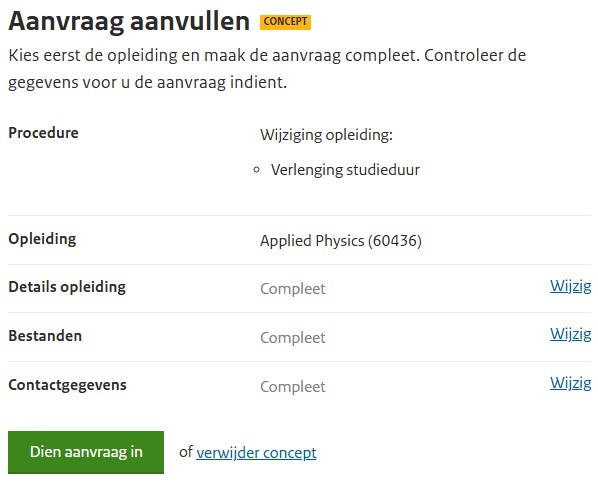
- Kies ‘Verlenging studieduur’ en klik op ‘Sla op’. U ziet nu het scherm ‘Aanvraag aanvullen’.
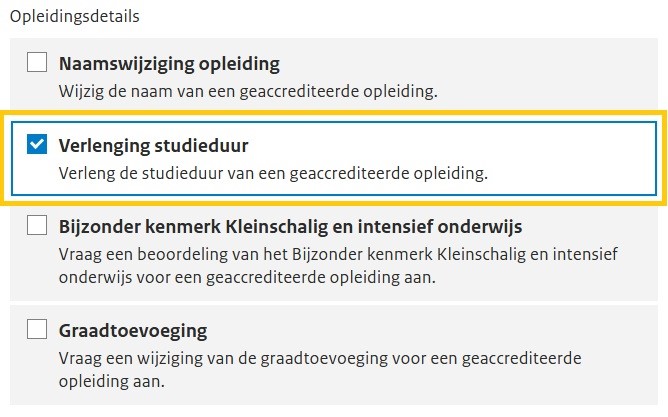
- Klik op ‘Kies opleiding’. U ziet nu een scherm waarin u de opleiding kunt zoeken waarvoor u een wijziging wilt aanvragen.
- Kies de opleiding waarvoor u een wijziging wilt aanvragen en klik op ‘Sla op’. U keert automatisch terug naar het scherm ‘Aanvraag aanvullen’. Hierin staat nu de opleiding vermeld waarvoor u de wijziging aanvraagt.
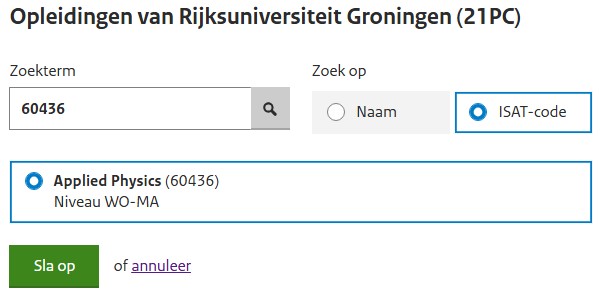
- Klik op ‘Details opleiding’. U ziet het scherm ‘Details opleiding’.
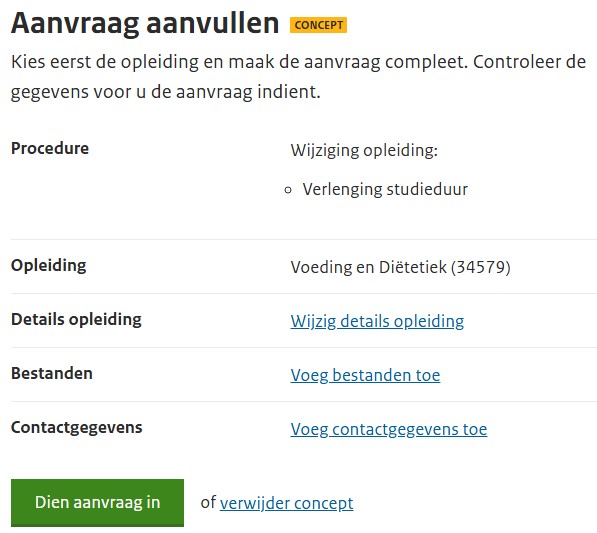
- Noteer de nieuwe studieduur uitgedrukt in ECTS in het schrijfveld onder ‘Studielast (ECTS)’.
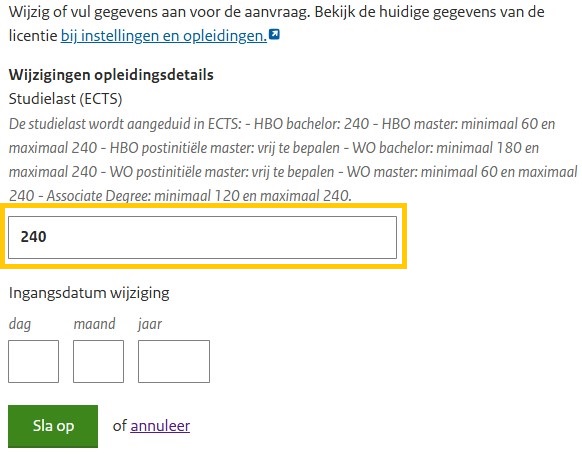
- Vul de datum in waarop de wijziging moet ingaan. U keert automatisch terug naar het scherm ‘Aanvraag aanvullen’. Achter ‘Details opleiding’ staat nu het woord ‘Compleet’.
- Klik op ‘Voeg documenten toe’. U ziet het scherm ‘Documenten’.
- Download het formulier bij de NVAO, vul deze in en sla het op als pdf.
- Voeg het pdf-bestand toe via de knop ‘Bestand(en) uploaden’. Klik hierna op ‘Sla op’. U keert automatisch terug naar het scherm ‘Aanvraag aanvullen’. Achter ‘Vestiging’ verschijnt ‘Compleet’.
- Klik op ‘Contactgegevens’. U ziet het scherm ‘Contactpersoon, Stap 1 van 2 - Contactgegevens’.
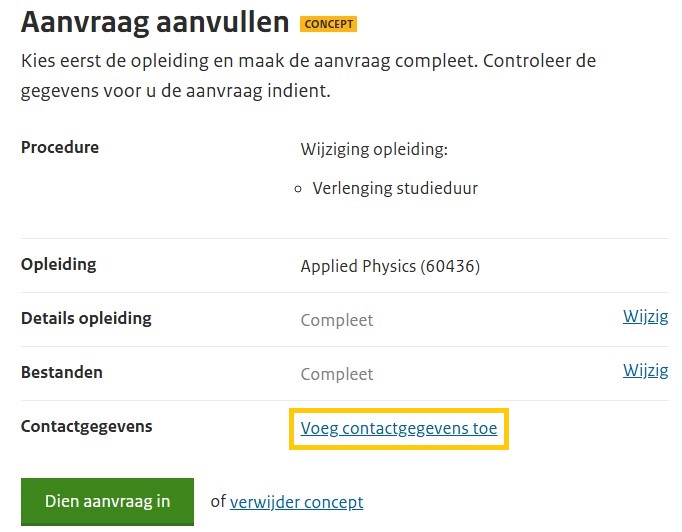
- Noteer hier de contactpersoon met bijbehorende contactgegevens en klik op ‘Verder’. Het scherm ‘Factuurgegevens, Stap 2 van 2 – Contactgegevens’ verschijnt in beeld.
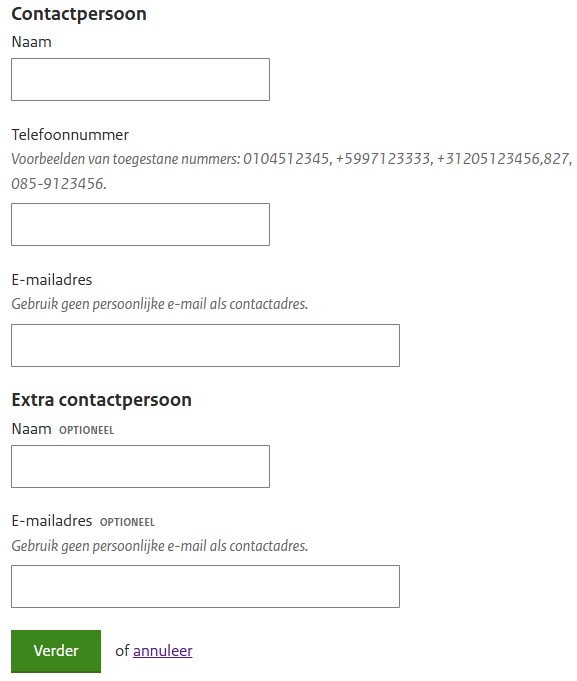
- Vul het factuuradres, een referentie en het e-mailadres in waarnaar de digitale factuur gestuurd kan worden. Klik op ‘Sla op’. U keert automatisch terug naar het scherm ‘Aanvraag aanvullen’. Achter ‘Contactgegevens’ verschijnt ‘Compleet’.
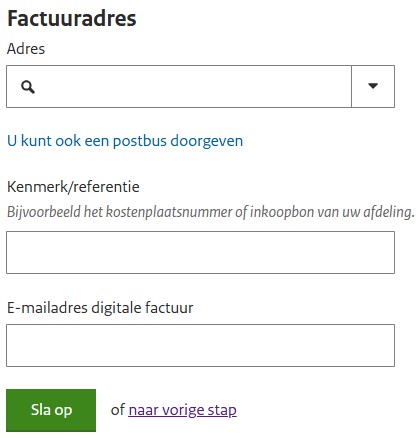
- Klik op ‘Dien aanvraag in’. Er verschijnt een pop-up om de aanvraag in te dienen.
- Wilt u nog iets controleren of aanpassen? Klik dan op ‘annuleer’.
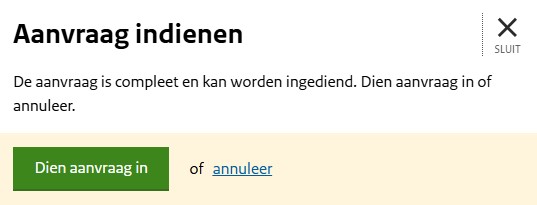
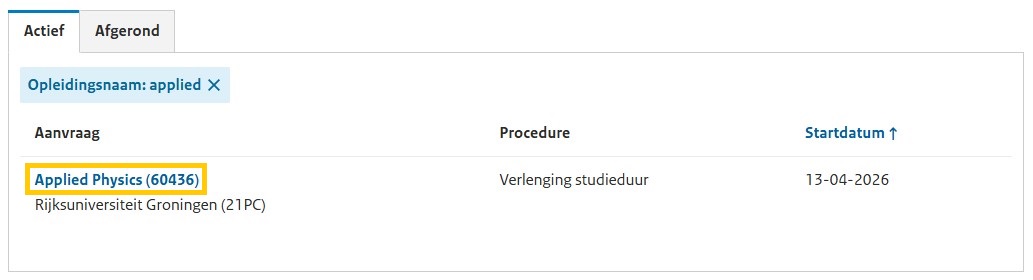
- Klik op ‘Starten’ om de aanvraag in te dienen. Het aanvragenoverzicht verschijnt in beeld.
- De status van uw aanvraag bekijken? Klik op de naam van de opleiding.
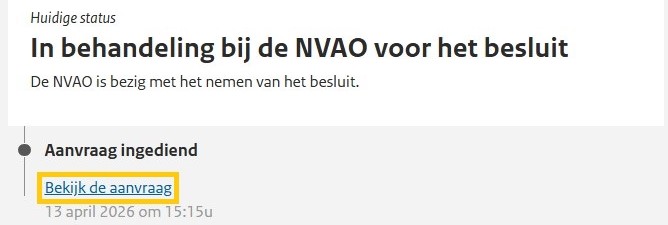
- De inhoud van uw aanvraag bekijken? Klik op naam van de opleiding en daarna op ‘Bekijk de aanvraag’.
Datum laatst gewijzigd
13-8-2026