Dit stappenplan ondersteunt onderwijsinstellingen bij de eerste registratie van de benodigde gegevens in RIO (Registratie Instellingen en Opleidingen).
Volg onderstaande stappen voor de eerste registratie in RIO.
Stap 1: Vraag de juiste autorisaties aan
Start u voor het eerst met RIO en wilt u scholingsactiviteiten registreren? Vraag eerst eHerkenning aan (klik hier voor meer informatie) en een beheerdersaccount met de volgende rollen Beheerder RIO algemeen, Beheerder RIO Selfservice en Beheerder RIO opleidingseenheid voor Mijn DUO Zakelijk. Vul onderstaand formulier in en stuur deze ingevuld op naar securityservicedesk@duo.nl. We raden u aan om het vullen van RIO bij 1 of 2 personen te beleggen. Dit om het overzicht te bewaren.
Let op dat het formulier wordt ondertekend door een persoon die tekenbevoegd is en ook zo geregistreerd staat in het handelsregister van KvK.
Hebt u in Mijn DUO Zakelijk de RIO beheerdersrollen voor uw onderwijsinstelling? Dan kunt u inloggen via Mijn DUO Zakelijk en de RIO gebruikersrollen aan uzelf of aan uw collega's toekennen. Dit doet u door bij ‘Autorisatiebeheer’ de betreffende rollen en kenmerken te koppelen. Hoe u dit doet, leest u hier.
Stap 2: Registreer de organisatie
Het is belangrijk dat eerst de organisatie goed geregistreerd staat in RIO. De organisatiestructuur bestaat uit het onderwijsbestuur, de onderwijsaanbieders en de onderwijslocaties. Ook is het belangrijk dat de contactgegevens worden gevuld.
Volg onderstaande stappen voor het registreren van uw organisatie in RIO:
Registreren onderwijsaanbieder
Een onderwijsaanbieder is een organisatie die het onderwijs verzorgt. Het doel van het registreren van een onderwijsaanbieder is om vast te leggen welke onderwijsaanbieders, namens het onderwijsbestuur, het onderwijs verzorgen. Het gaat hierbij om de naam van de organisatie die het onderwijs verzorgt. Gebruikt u meerdere namen, zoals organisatienamen of labels, om het opleidingsaanbod aan te bieden? Dan legt u meerdere onderwijsaanbieders vast.
- Log in op Mijn DUO Zakelijk.
- Klik rechtsboven in het scherm op uw naam.
- Klik in het opengeklapte menu op 'Registratie instellingen en opleidingen (RIO)'.
Selecteer Instellingen en opleidingen vanuit Mijn DUOSelecteer RIO vanuit Mijn DUO
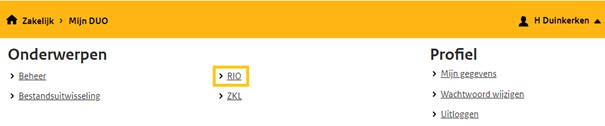
- Klik op 'Mijn organisatie'. Als u voor meerdere organisaties geautoriseerd bent kunt u hier een keuze maken voor welke organisatie u gegevens wilt registreren.
- De organisatiestructuur verschijnt in beeld. Klik op 'Onderwijsaanbieder toevoegen'.
Scherm selecteer onderwijsaanbieder toevoegen vanuit organisatiestructuurScherm selecteer onderwijsaanbieder toevoegen vanuit organisatiestructuur
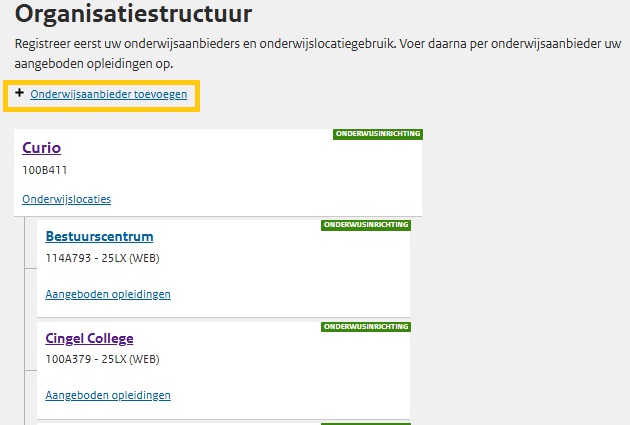
- Vul bij 'Naam' de naam van de onderwijsaanbieder in. Dit is de naam zoals de onderwijsinstelling bekend staat.
- Vul bij 'Internationale naam' eventueel de Internationale naam in.
- Hebt u meerdere ? Kies de juiste erkenningen en/of keurmerken die gelden voor de betreffende onderwijsaanbieder. Hebt u één onderwijsinstellingserkenning? Dan kunt u hier geen keuze maken.
- Vul bij 'Oprichtingsdatum' de datum in waarop de onderwijsaanbieder is opgericht, dus vanaf wanneer deze aanbieder opleidingen aanbiedt. Let op: de oprichtingsdatum mag niet voor de datum van de erkenning liggen.
- Controleer de invoervelden en klik op Bewaar.
U heeft nu een nieuwe onderwijsaanbieder geregistreerd. RIO maakt automatisch een onderwijsaanbiedercode aan, deze code ziet u in het scherm. Het format van deze code is altijd 999A999.
Registreren contactgegevens
Het doel van het registreren van de contactgegevens is dat externe partijen met de juiste persoon of afdeling binnen uw instelling contact op kunnen nemen. U registreert hiervoor contactgegevens in het kader van een bepaald onderwerp. Bijvoorbeeld over bekostiging of leerplicht.
Tip: Registreer geen persoonlijke contactgegevens maar gebruik algemene of generieke gegevens. Gebruik een e-mailadres met de extensie van uw instelling (bijvoorbeeld: @duo.nl). U kunt hier meer informatie vinden over de verschillende contactgegevens.
Volg de onderstaande stappen om uw contactgegevens in RIO te registreren:
Voorbereiding
- Log in op Mijn DUO Zakelijk en controleer of de gebruikersrol ‘RIO Beheren contactadres’ is geautoriseerd.
- Controleer of u de juiste organisatie hebt geselecteerd.
- Houd de algemene contactgegevens van uw bestuur of school bij de hand.
Contactgegevens registreren
- Log in op Mijn DUO Zakelijk.
- Klik rechtsboven op uw naam en kies Registratie instellingen en opleidingen (RIO).
- Klik op 'Mijn organisatie'. Bent u voor meerdere organisaties geautoriseerd? Kies dan de juiste organisatie.
- In het overzicht van uw organisatie klikt u op het onderdeel waarvoor u contactgegevens wilt toevoegen (bijv. bestuur of onderwijsaanbieder).
- Klik in het menu links op 'Contactgegevens'.
- Klik op Contactgegevens toevoegen. U kunt de volgende velden hier in vullen:
- Sector: Kies de sector.
- Onderwerp: selecteer het onderwerp waarvoor u contactgegevens wilt registreren.
- Zichtbaar voor: hier ziet u voor wie de gegevens zichtbaar zijn.
- Afdeling of functie: registreer hier de naam van de afdeling of functie.
- Toelichting: voeg eventueel een toelichting toe op de rol of afdeling.
- Telefoonnummer / fax / e-mailadres / internetadres: registreer hier de gewenste contactgegevens in.
- Postadres en bezoekadres: selecteer een adres uit de lijst. U kunt uw postadres gelijk houden aan bezoekadres. - Controleer alles en klik op 'Bewaar'.
Extra onderwerpen registreren
Wilt u na het registreren van contactgegevens over één onderwerp (bijvoorbeeld Leerlingzaken) contactgegevens over andere onderwerpen toevoegen, zoals Toezicht? Open dan opnieuw het scherm Contactgegevens (stap 5), kies het gewenste onderwerp en registreer de bijbehorende contactgegevens.
Herhaal deze stappen voor elk onderwerp waarvoor u contactgegevens wilt registreren.
Tips
- Vul altijd de context 'Algemeen' in.
- Gebruik geen persoonlijke namen of privé e-mailadressen
- Controleer regelmatig of gegevens nog actueel zijn.
- Wilt u gegevens wijzigen of beëindigen? Zie Wijzigen of beëindigen contactgegevens vo.
Registreren onderwijslocatie
Een onderwijslocatie is de locatie waar het onderwijs gegeven wordt. Het doel van het registreren van een onderwijslocatie is om vast te leggen welke locaties bij het onderwijsbestuur in gebruik zijn en waar door onderwijsaanbieders onderwijs verzorgt kan worden. Als er uitsluitend sprake is van online onderwijs is de onderwijslocatie niet relevant. Er wordt gebruik gemaakt van het BAG register. Daarom kunt u alleen adressen of plaatsen in Nederland registreren.
- Log in op Mijn DUO Zakelijk.
- Klik rechtsboven in het scherm op uw naam.
- Klik in het opengeklapte menu op 'Registratie instellingen en opleidingen (RIO)'.
Selecteer Instellingen en opleidingen vanuit Mijn DUOSelecteer RIO vanuit Mijn DUO
- Klik op 'Mijn organisatie'. Als u voor meerdere organisaties geautoriseerd bent selecteert u hier het onderwijsbestuur waarvoor u onderwijslocaties wilt registreren.
- Klik op 'Onderwijslocaties'.
Selecteer onderwijslocaties vanuit organisatiestructuurSelecteer onderwijslocaties vanuit organisatiestructuur
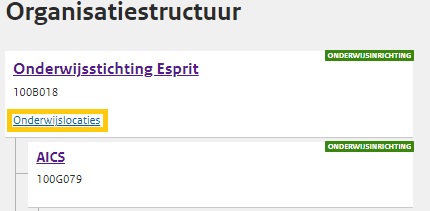
- Klik op 'Onderwijslocatie toevoegen'.
Scherm selecteer onderwijslocaties toevoegen vanuit onderwijslocatiegebruikScherm selecteer onderwijslocaties toevoegen vanuit onderwijslocatiegebruik
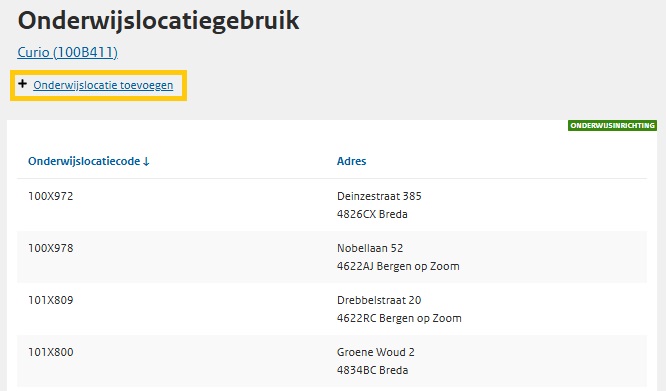
- Vul bij 'Adres' (een deel van) het adres of plaats in. U ziet een drop-down-menu waaruit u het juiste adres kunt selecteren. Deze informatie is afkomstig uit de Basisregistratie Adressen en Gebouwen (BAG). Komt het adres dat u wilt registreren niet voor in de schermen? Neem dan contact op met de BAG voor het opvoeren van het adres.
- Selecteer bij 'Vestigingserkenningen' de desbetreffende vestigingserkenning gerelateerd aan het bevoegd gezag.
- Vul bij 'In bedrijf sinds' de datum in waarop de onderwijslocatie in gebruik is genomen.
- Controleer de invoervelden en klik op Bewaar.
U hebt nu een nieuwe onderwijslocatie geregistreerd. RIO maakt automatisch een onderwijslocatiecode aan, deze code ziet u in het scherm. Het format van deze code is altijd 999X999.
Stap 3: Registreer de opleidingen
Na het registreren van de organisatie kunt u het opleidingsaanbod registreren. Dit bestaat uit opleidingseenheden, aangeboden opleidingen en cohorten met prijzen.
Volg onderstaande stappen voor het registreren van uw opleidingsaanbod in RIO:
Registreren aangeboden opleiding
Bij iedere onderwijsaanbieder moet u informatie over de aangeboden opleidingen toevoegen. Dit doet u op het scherm ‘Aangeboden opleiding’. U moet minimaal één aangeboden opleiding registreren bij uw onderwijsaanbieder maar dit kunnen er meer zijn.
- Log in op Mijn DUO Zakelijk.
- Klik rechtsboven in het scherm op uw naam.
- Klik in het opengeklapte menu op 'Registratie instellingen en opleidingen (RIO)'.
Selecteer Instellingen en opleidingen vanuit Mijn DUOSelecteer RIO vanuit Mijn DUO
- Klik op 'Mijn organisatie'. Als u voor meerdere organisaties geautoriseerd bent kunt u hier een keuze maken voor welke organisatie u gegevens wilt registreren.
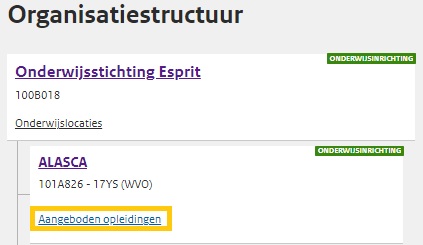
- Klik op 'Aangeboden opleidingen' onder de onderwijsaanbieder waar u aangeboden opleidingen wilt toevoegen.
Selecteer aangeboden opleidingen vanuit organisatiestructuurSelecteer aangeboden opleidingen vanuit organisatiestructuur
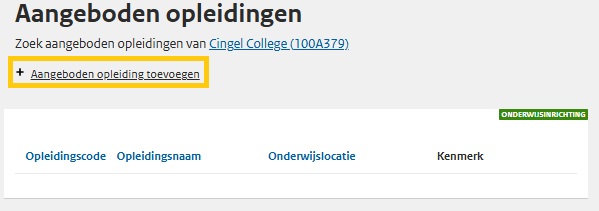
- Klik op 'Aangeboden opleiding toevoegen'.
Scherm selecteer aangeboden opleiding toevoegen vanuit aangeboden opleidingenScherm selecteer aangeboden opleiding toevoegen vanuit aangeboden opleidingen
- Selecteer bij 'Sector' de juiste categorie voor uw aangeboden opleiding. We raden u aan om eerst de 'Richtlijnen registreren aangeboden opleidingen' goed door te nemen om een juiste keuze te maken.
Detailscherm registreren aangeboden opleiding VODetailscherm registreren aangeboden opleiding VO
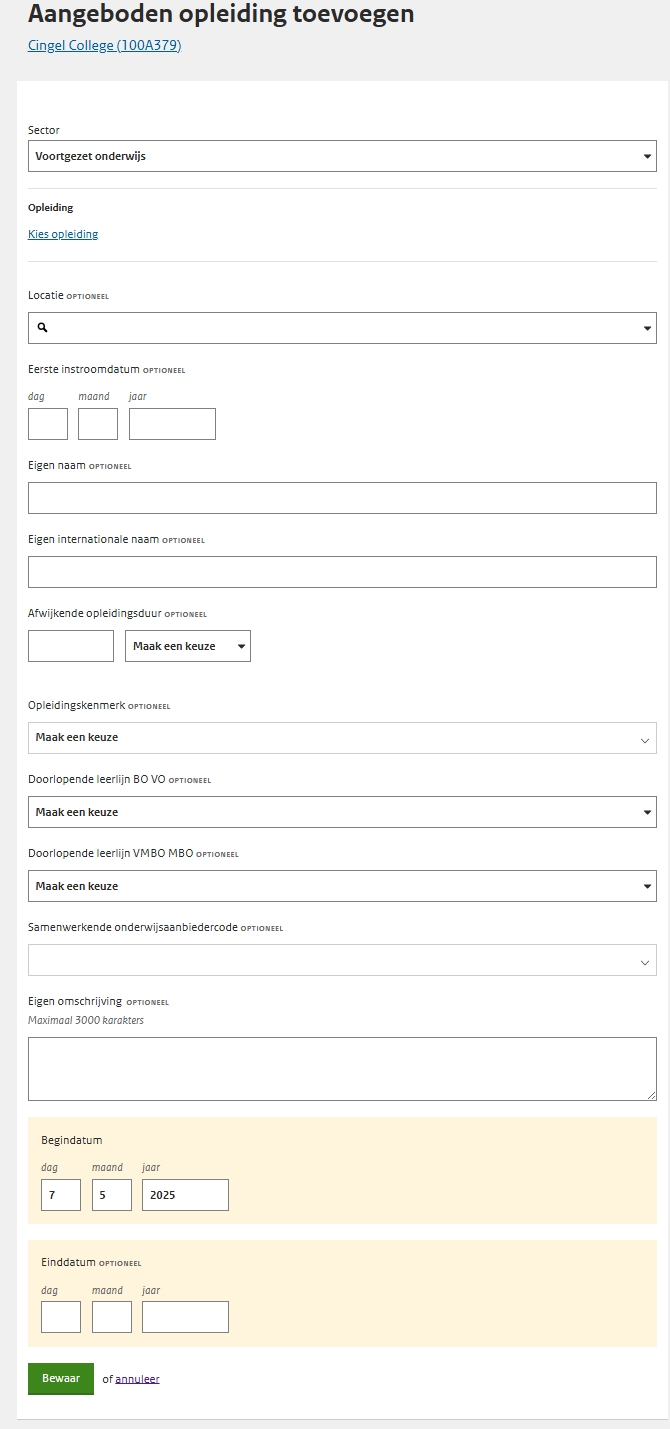
- Selecteer bij 'Kies opleiding' de opleidingseenheid. Standaard worden uw eigen opleidingen (Mijn opleidingen) weergegeven. U kunt ook kiezen om alle opleidingen weer te geven.
- Selecteer bij 'Locatie' eventueel de locatie waarop de aangeboden opleiding wordt gegeven. Als er sprake is van online onderwijs, dan kan u dit veld leeglaten.
- Vul bij 'Eerste instroomdatum' eventueel de datum in waarop de opleiding voor het eerst kan worden gevolgd.
- Vul bij 'Eigen naam' eventueel de naam in die wordt gebruikt in het maatschappelijk verkeer, bijvoorbeeld op de website. Als u geen eigen naam invult zal de opleidingsnaam getoond worden.
- Vul bij 'Eigen internationale naam' eventueel de Internationale naam in. Als u geen eigen Internationale naam invult zal de opleidingsnaam getoond worden.
- Vul bij 'Afwijkende opleidingsduur' eventueel de afwijkende duur van de opleiding in als deze anders is dan geregistreerd in de opleidingseenheid en selecteer de eenheid. De afwijkende-opleidingsduureenheid is de eenheid waarin de studieduur wordt uitgedrukt: uur, dag, week, maand of jaar.
- Selecteer bij 'Opleidingskenmerk' eventueel het opleidingskenmerk.
- Selecteer bij 'Doorlopende leerlijn BO VO' eventueel de doorlopende leerlijn.
- Selecteer bij 'Doorlopende leerlijn VMBO MBO' eventueel de doorlopende leerlijn VMBO MBO.
- Vul bij "Samenwerkende onderwijsaanbiedercode" eventueel de onderwijsaanbiedercode in van de onderwijsaanbieder waarmee de opleiding gezamenlijk wordt aangeboden (bijvoorbeeld als de opleiding een doorlopende leerlijn betreft).
- Vul bij 'Eigen omschrijving' eventueel de eigen omschrijving.
- Vul bij 'Begindatum' de datum in waarop de opleiding is opgenomen in de catalogus van de onderwijsaanbieder. Als u deze datum niet aanpast ligt de begindatum automatisch 7 dagen in de toekomst.
- Vul bij 'Einddatum' eventueel de einddatum van de aangeboden opleiding in. Dit is de laatste dag dat de opleiding gegeven wordt. Als deze nog niet bekend is, dan kunt u dit veld leeg laten.
- Controleer de invoervelden en klik op 'Bewaar.
U hebt nu een nieuwe aangeboden opleiding geregistreerd. RIO maakt automatisch een aangebodenopleidingscode aan, deze code ziet u in het scherm als u op de aangeboden opleiding klikt. Het format van deze code is altijd 1234578-90ab-cdef-1234-567890ABCDEF (een UUID).
Wilt u meer aangeboden opleidingen registreren? Voer dan bovenstaande stappen 4 t/m 21 opnieuw uit. Herhaal dit totdat u alle aangeboden opleidingen hebt geregistreerd.
Wilt u meer aangeboden opleidingen registreren? Voer dan bovenstaande stappen 4 t/m 21 opnieuw uit. Herhaal dit totdat u alle aangeboden opleidingen hebt geregistreerd.
Registreer het cohort
Een cohort is de realisatie/uitvoering van een aangeboden opleiding met eigen startmoment, instroomperiode en aanmeldbeperkingen. Start een opleiding ieder jaar opnieuw of meerdere keren per jaar, dan registreert u hiervoor verschillende cohorten. Onder het stappenplan kunt u twee voorbeelden vinden van cohorten.
- Log in op Mijn DUO Zakelijk.
- Klik rechtsboven in het scherm op uw naam.
- Klik in het opengeklapte menu op 'Registratie instellingen en opleidingen (RIO)'.
Selecteer Instellingen en opleidingen vanuit Mijn DUOSelecteer RIO vanuit Mijn DUO
- Klik op 'Mijn organisatie'. Als u voor meerdere organisaties geautoriseerd bent kunt u hier een keuze maken voor welke organisatie u gegevens wilt registreren.
- Klik op 'Aangeboden opleidingen' onder de onderwijsaanbieder waarvoor u cohorten wilt registreren.
- Klik op de aangeboden opleiding waarvoor u een cohort wilt registreren. Staat de aangeboden opleiding niet op de eerste pagina? In het menu aan de linkerkant kunt u zoeken op opleidingseenheidscode óf de opleidingscode van de betreffende opleidingserkenning of opleidingsnaam.
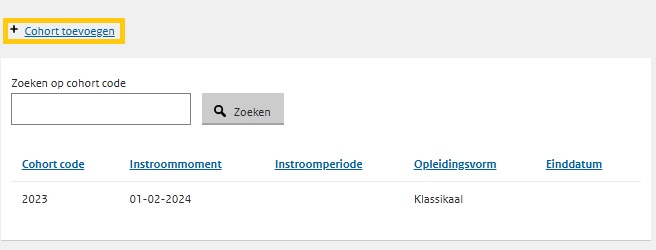
- Voor het registreren van een nieuw cohort klikt u onder in het scherm op 'Cohort toevoegen'.
Scherm selecteer cohort toevoegen vanuit aangeboden opleidingScherm selecteer cohort toevoegen vanuit aangeboden opleiding
- Vul bij 'Cohort code' de code in die wordt gebruikt om het cohort te identificeren. We raden aan om, ivm externe afnemers, de cohortcode altijd uniek te houden binnen het opleidingsaanbod van de onderwijsaanbieder.
- Selecteer bij 'Cohort status' de status. Cohort status open betekent dat het cohort open staat voor aanmeldingen. Cohort status gesloten betekent dat er geen aanmeldingen meer worden aangenomen voor het cohort. Het cohort hoeft alleen op gesloten te worden gezet wanneer het cohort vol is voor het einde van de aanmeldperiode.
- Vul bij 'Begin aanmeldperiode' de begindatum van de aanmeldperiode in, dus vanaf welke datum een student zich kan aanmelden.
- Vul bij 'Einde aanmeldperiode' eventueel de einddatum van de aanmeldperiode in, dus tot welke datum een student zich kan aanmelden.
- Selecteer bij 'Kies instroom type' of het gaat om een instroommoment of een instroomperiode.
- Kies instroommoment als het gaat om een vast startmoment.
- Kies instroomperiode als het gaat om een periode waarin de student op elk gewenst moment kan starten. Registreer de begin- en einddatum. - Selecteer bij 'Toestemming vereist voor aanmelding' of er toestemming vereist is. Dit geeft aan of een aspirant student voor een bepaald cohort van een aangeboden opleiding toestemming van de instelling nodig heeft om zich aan te mogen melden.
- Vul bij 'Toelichting vereiste toestemming' eventueel een tekstuele toelichting in op de voor aanmelding vereiste toestemming van de onderwijsaanbieder.
- Vul bij 'Toegangscode cohort' eventueel de toegangscode van het cohort in. Deze toegangscode is een door de onderwijsaanbieder bepaalde code die een aspirant student moet gebruiken om zich aan te kunnen melden voor een cohort van een aangeboden opleiding dat alleen toegankelijk is voor een specifieke doelgroep. Dit betreft vaak opleidingen die voor een specifiek bedrijf verzorgd worden.
- Selecteer bij 'Opleidingsvorm' de opleidingsvorm.
- Vul bij 'Deelnemersplaatsen' eventueel het aantal deelnemersplaatsen in. Het gaat hier om het aantal deelnemersplaatsen die beschikbaar zijn binnen dit cohort.
- Vul bij 'Einddatum' eventueel de einddatum in. Dit is de datum van de laatste geplande lesdag. Als deze nog niet bekend is, dan kunt u dit veld leeg laten.
- Controleer de invoervelden en klik op Bewaar.
Voorbeelden cohorten
Voorbeeld instroommoment
Voorbeeld instroommoment
Een opleiding duurt 4 jaar en start op 01-08-2023. De student moet zich 1 week van te voren aangemeld hebben. De data kunnen dan als onderstaand ingevuld worden:
- Aanmeldperiode 01-01-2023 tm 25-08-2023
- Het instroommoment 01-09-2023
- Einddatum 01-09-2027
Voorbeeld instroomperiode
Voorbeeld instroomperiode
Een opleiding duurt een half jaar en kan het hele jaar door gestart worden. De student moet zich 1 maand van te voren aangemeld hebben. De data kunnen dan als onderstaand ingevuld worden:
- Aanmeldperiode 01-12-2022 tm 30-11-2023
- Instroomperiode 01-01-2023 tm 31-12-2023
- Einddatum 28-06-2024
Vragen?
Helpdesk RIO
Hebt u vragen over de registratie in RIO? Neem dan contact op met de helpdesk RIO van DUO:
- mail: rio@duo.nl
- telefonisch: 050 - 599 7738, optie 3 (maandag t/m vrijdag van 09:00 – 13:00 uur)
Inloggen en autorisatie voor RIO
- Bent u beheerder voor uw organisatie en hebt u vragen over de beheer- en gebruikersrollen en autorisatie hiervan voor RIO of kunt u niet inloggen? Neem dan contact op met de helpdesk RIO.
- Bent u gebruiker en hebt u vragen over de gebruikersrollen en autorisatie hiervan of kunt u niet inloggen? Neem dan contact op met de beheerder van uw organisatie.
Datum laatst gewijzigd
13-5-2025